
دليل المستخدم الشامل
كل ما تحتاج معرفته لاستخدام نظام فيجو الداخلي بكفاءة
نظرة عامة على النظام
مقدمة — ماذا يفعل النظام ولمن؟
لمن هذا القسم؟
نظام فيجو الداخلي منصة واحدة للمعاملات والمتابعات والرسائل والمخزون ونقطة البيع.
لا تحتاج خبرة تقنية — استخدم هذا الدليل أو زر المساعدة (?) في أي شاشة.
ما يقدّمه
- • معاملات ونصوص رسمية
- • إحالات ومتابعات
- • رسائل مشفّرة
- • ERP ومخزون
لمن؟
- • موظف
- • رئيس قسم
- • مدير
- • مدير نظام
رحلتك اليومية
خطوات العمل
ابدأ بالدخول
احصل على حساب من مدير النظام.
اختر قسمك
يحدد المعاملات والمهام التي تراها.
ابحث هنا
استخدم مربع البحث في أعلى الدليل.
لقطات من الشاشة
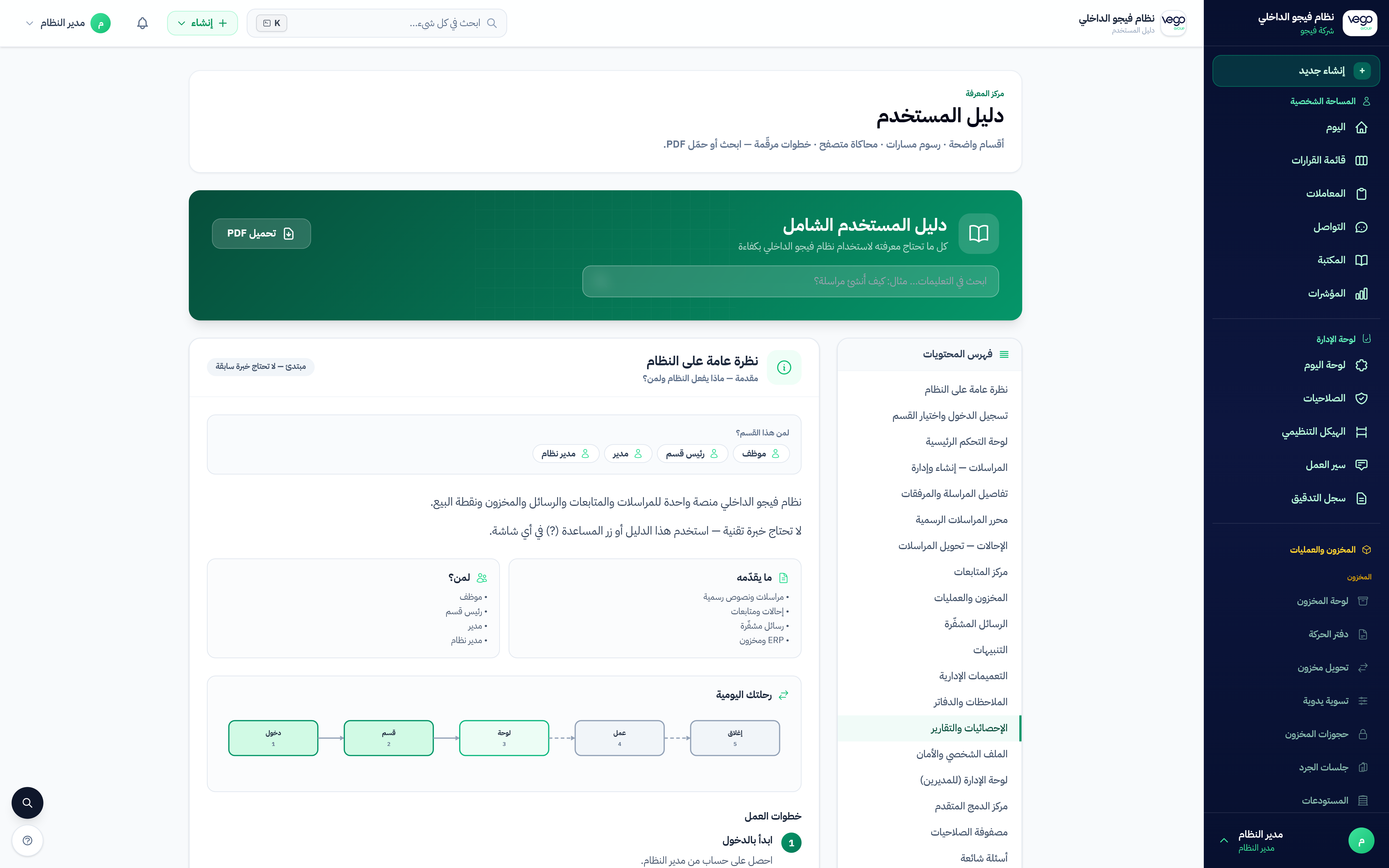
دليل المستخدم
ابدأ
تسجيل الدخول واختيار القسم
الخطوة الأولى — دخول آمن
لمن هذا القسم؟
تسجيل الدخول يثبت هويتك. اختيار القسم يفلتر كل ما تراه.
مسار الدخول
محاكاة — من الدخول إلى لوحة التحكم
ثلاث خطوات تفاعلية
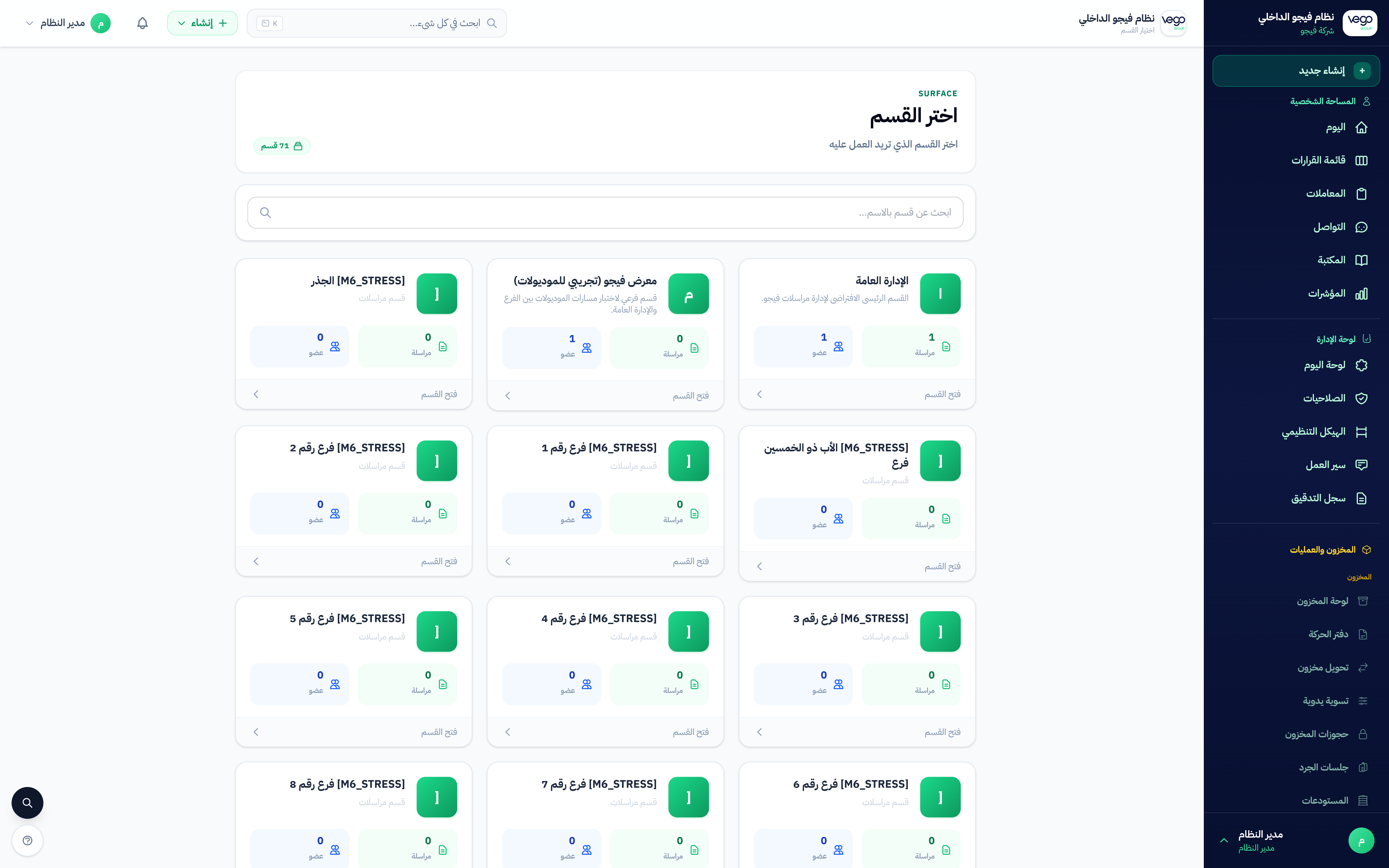
اضغط
خطوات العمل
افتح الرابط
من Chrome أو Edge.
hub.vego.sa
سجّل الدخول
بياناتك من مدير النظام.
اختر القسم
إن ظهرت شاشة الاختيار.
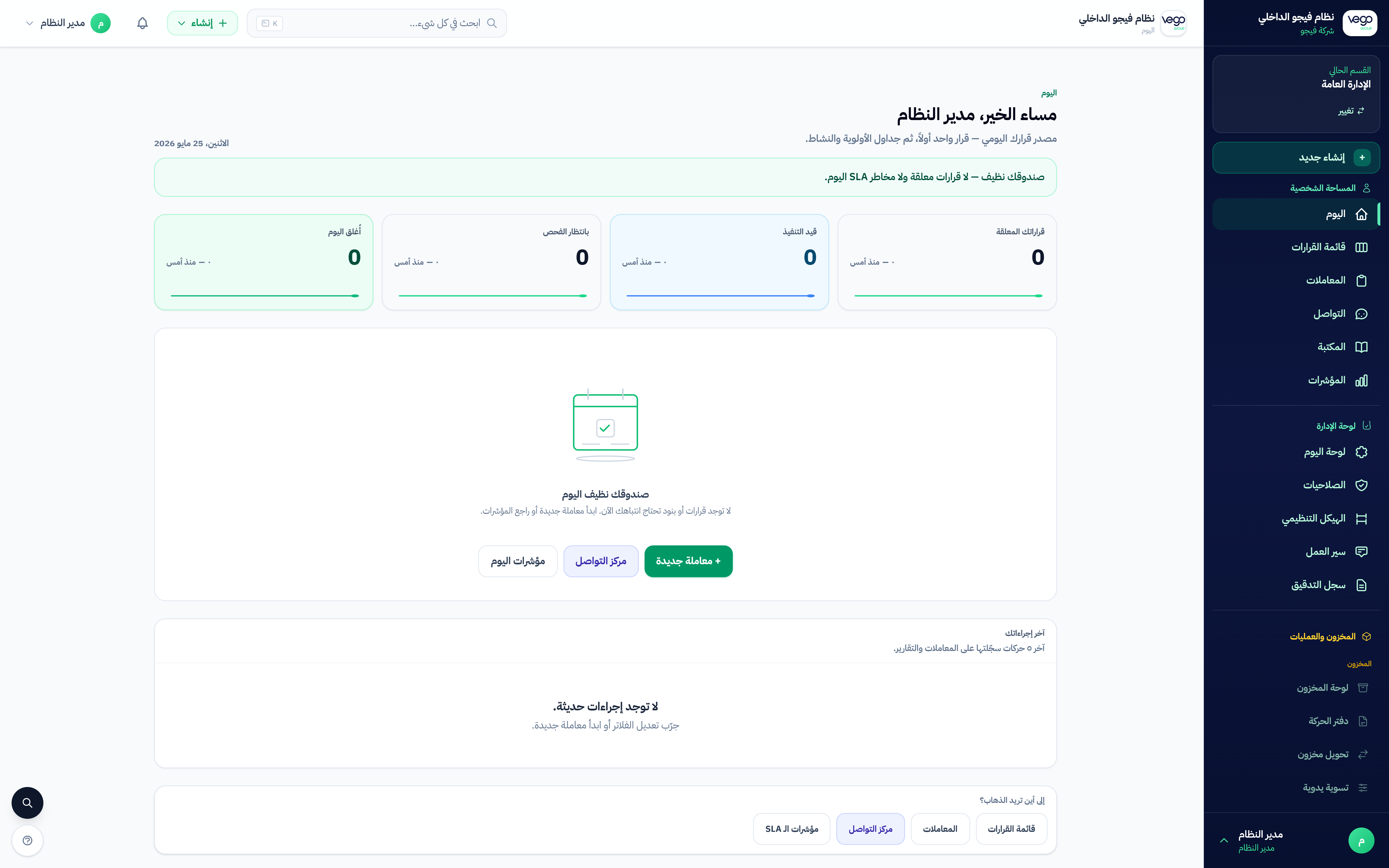
لوحة التحكم الرئيسية
ملخص يومك — قراراتك ومهامك
لمن هذا القسم؟
هذا القسم يشرح «لوحة اليوم» بلغة بسيطة.
من القائمة الجانبية اضغط «اليوم».
مسار العمل
محاكاة — لوحة اليوم
خطوة واحدة
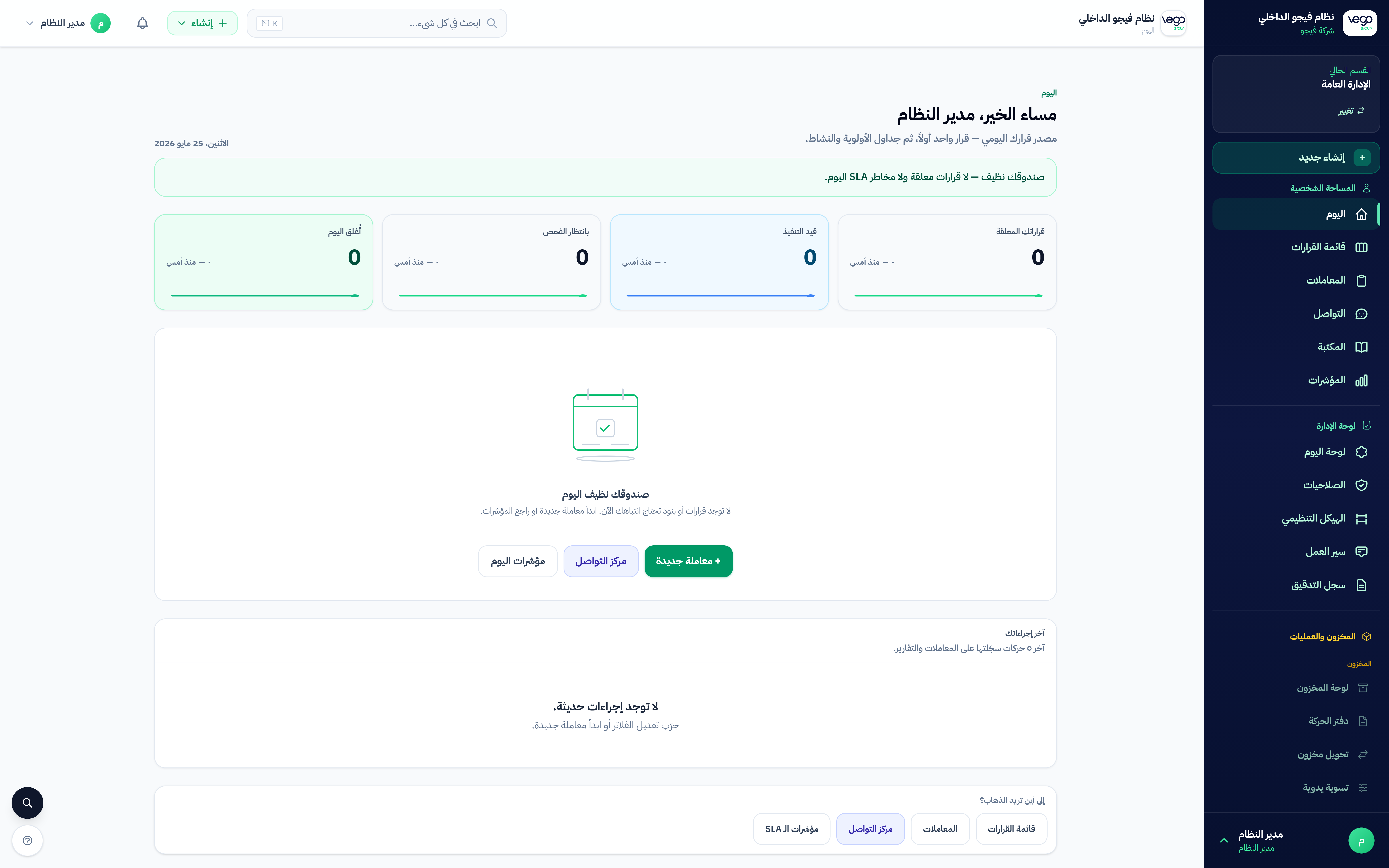
اضغط
خطوات العمل
افتح الصفحة
من القائمة الجانبية → لوحة اليوم.
نفّذ الإجراء
اتبع الأزرار الرئيسية أو الخضراء.
تحقق
تأكد من رسالة النجاح أو ظهور السجل.
لقطات من الشاشة
لوحة اليوم
سيناريو عملي
موظف يستخدم لوحة اليوم لأول مرة — يتبع الخطوات أعلاه.
المعاملات — إنشاء وإدارة
إنشاء وإدارة عبر مركز التواصل
لمن هذا القسم؟
هذا القسم يشرح «المعاملات» بلغة بسيطة.
يمكنك إرفاق PDF وWord وصور.
مسار العمل
محاكاة — إنشاء معاملة
خطوتان
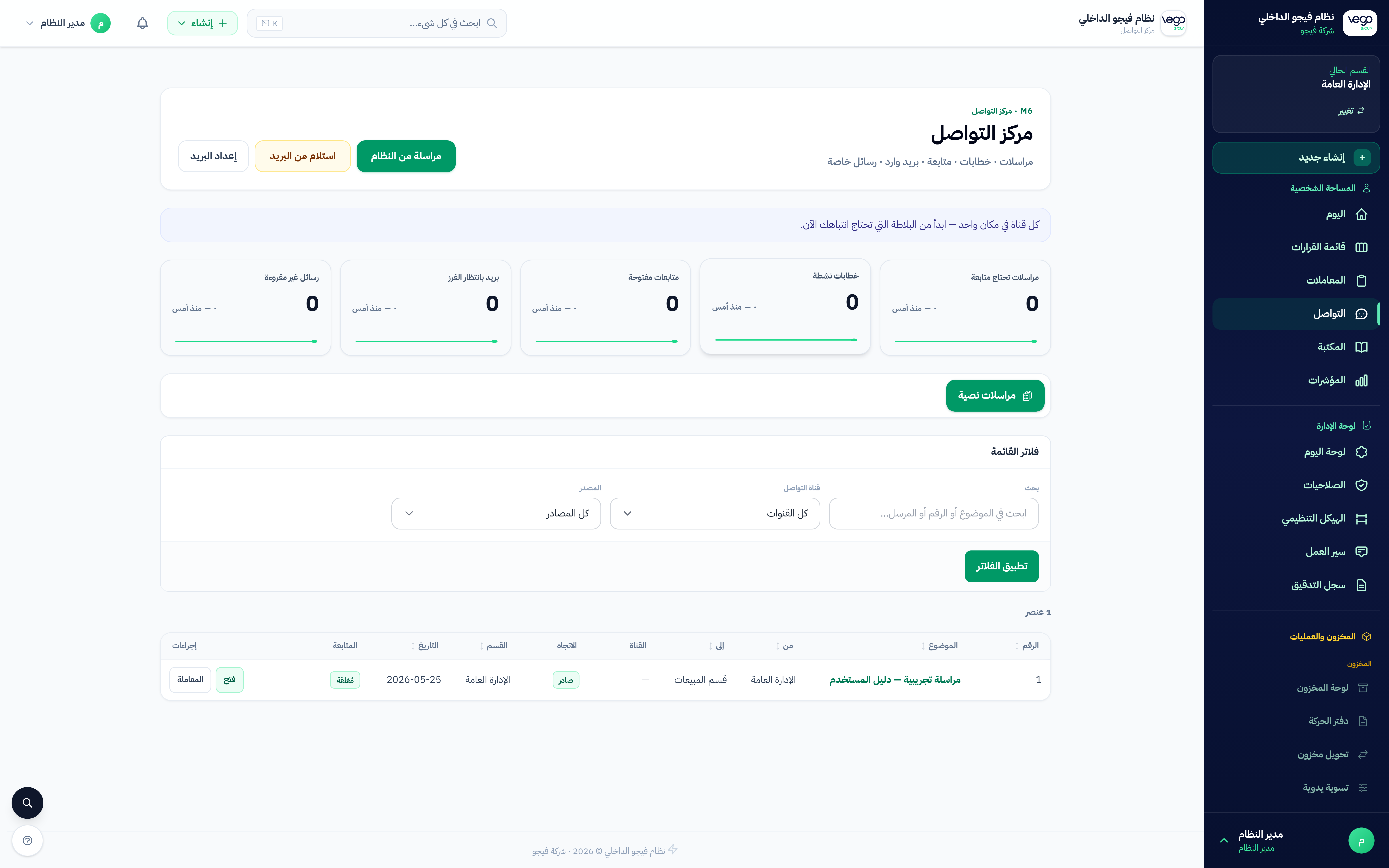
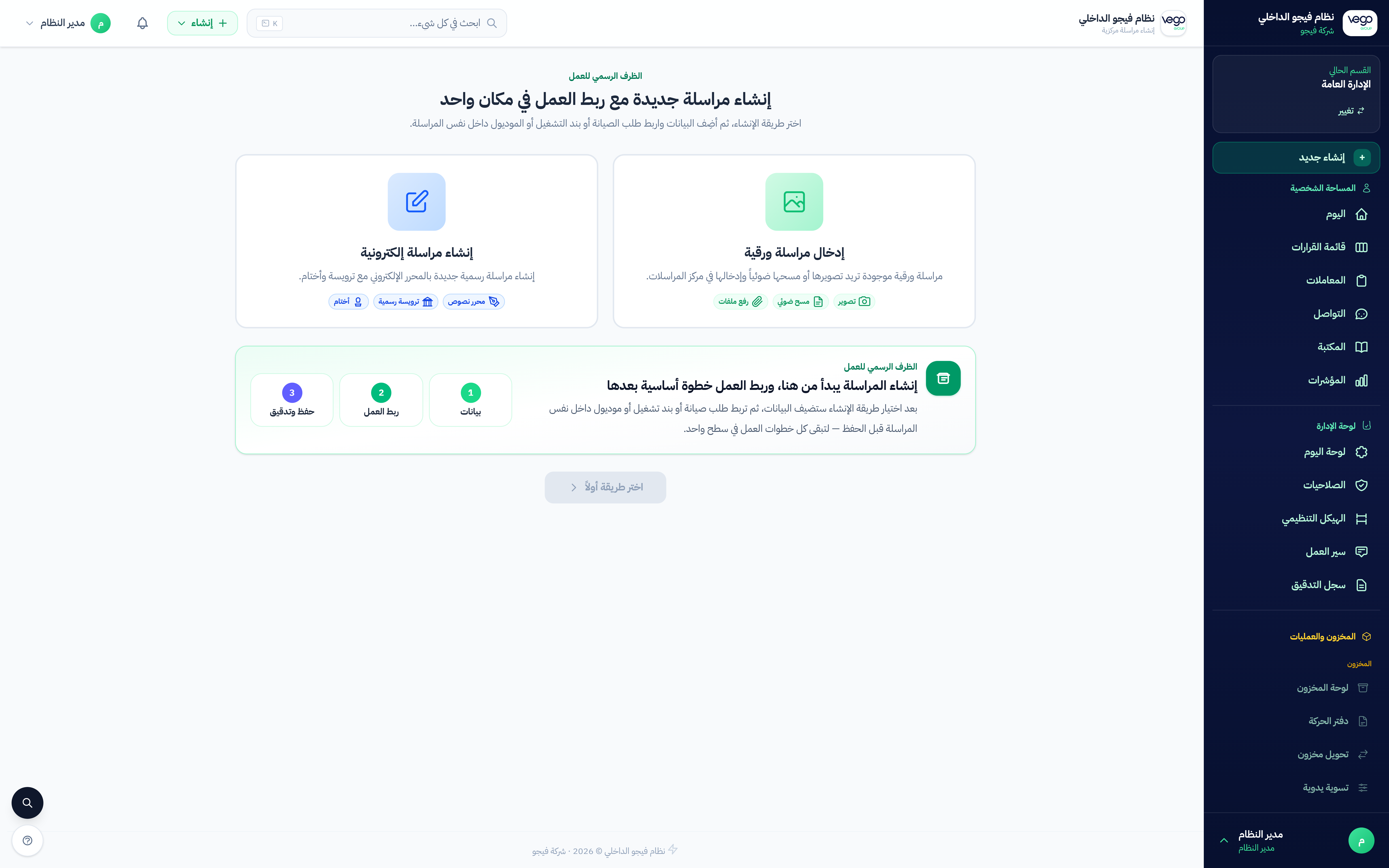
اضغط
خطوات العمل
افتح الصفحة
من القائمة الجانبية → المعاملات.
نفّذ الإجراء
اتبع الأزرار الرئيسية أو الخضراء.
تحقق
تأكد من رسالة النجاح أو ظهور السجل.
لقطات من الشاشة
المعاملات
سيناريو عملي
موظف يستخدم المعاملات لأول مرة — يتبع الخطوات أعلاه.
تفاصيل المعاملة والمرفقات
عرض ومرفقات
لمن هذا القسم؟
هذا القسم يشرح «تفاصيل المعاملة» بلغة بسيطة.
من هنا تفتح المرفقات والنص الرسمي.
مسار العمل
محاكاة — تفاصيل المعاملة
اتبع الخطوات بالأسفل
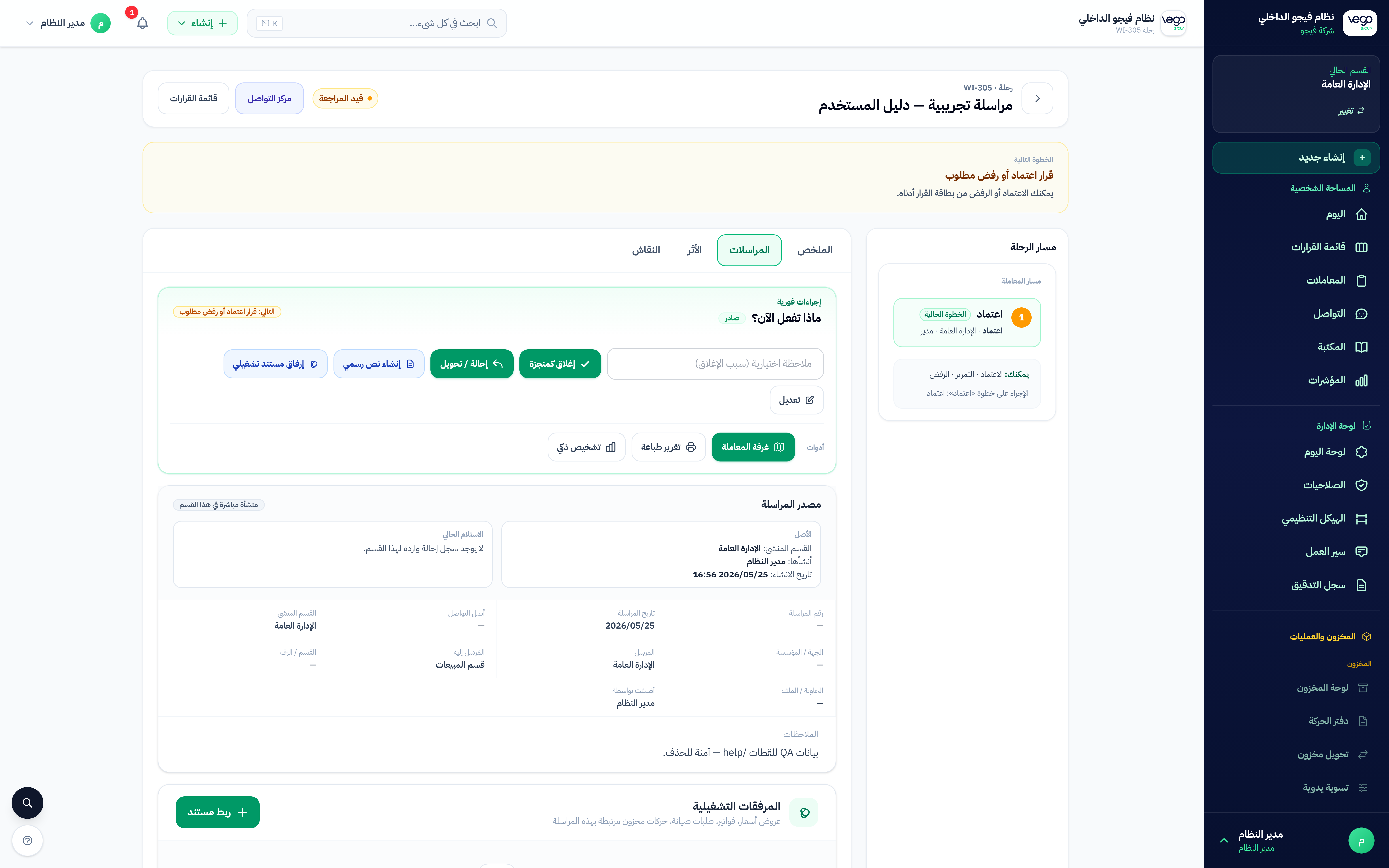
اضغط
خطوات العمل
افتح الصفحة
من القائمة الجانبية → تفاصيل المعاملة.
نفّذ الإجراء
اتبع الأزرار الرئيسية أو الخضراء.
تحقق
تأكد من رسالة النجاح أو ظهور السجل.
لقطات من الشاشة
تفاصيل المعاملة
سيناريو عملي
موظف يستخدم تفاصيل المعاملة لأول مرة — يتبع الخطوات أعلاه.
محرر النصوص الرسمية
خطابات وترويسة
لمن هذا القسم؟
هذا القسم يشرح «محرر النص الرسمي» بلغة بسيطة.
يمكن الطباعة والتصدير PDF.
مسار العمل
محاكاة — محرر النص الرسمي
اتبع الخطوات بالأسفل
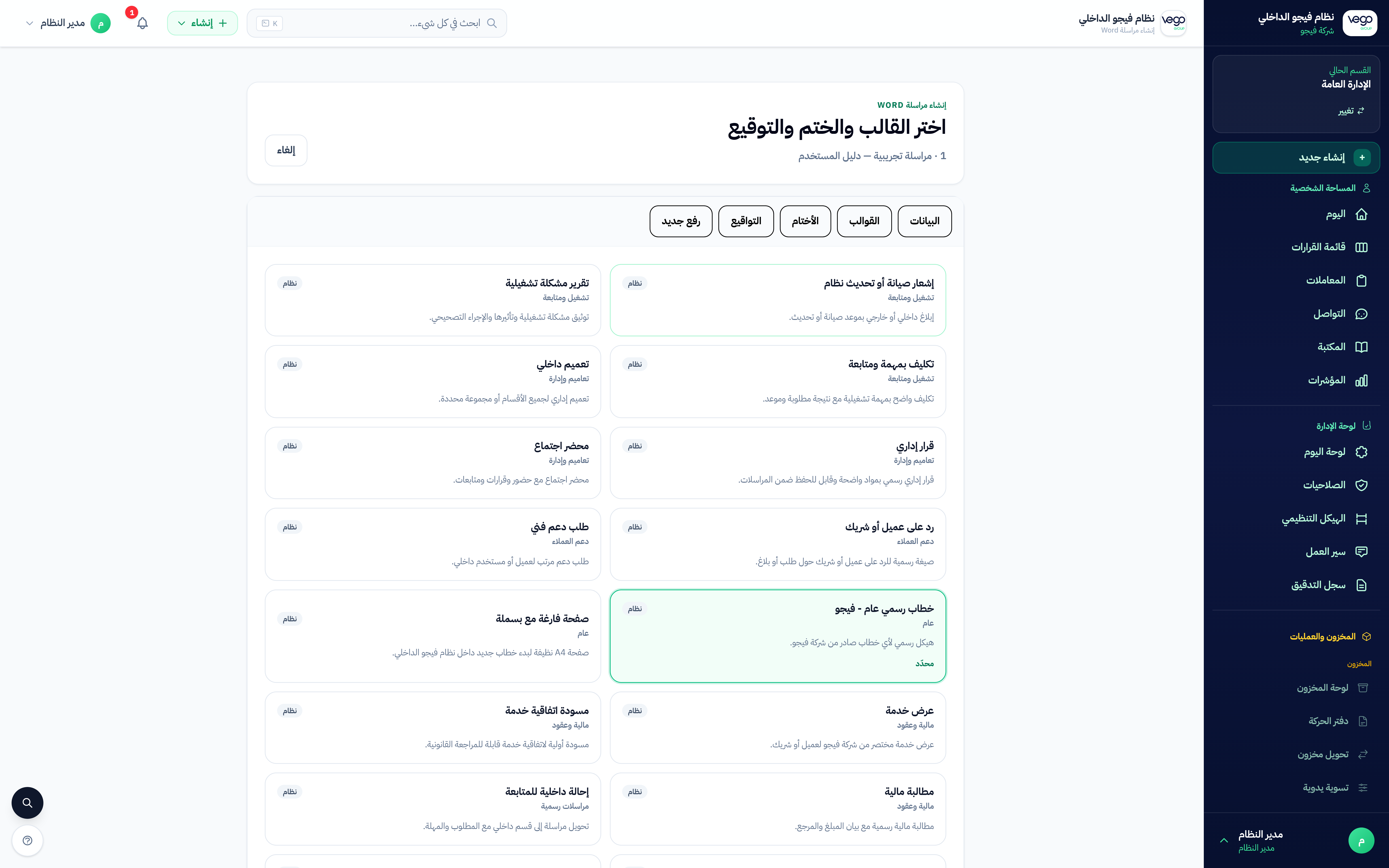
اضغط
خطوات العمل
افتح الصفحة
من القائمة الجانبية → محرر النص الرسمي.
نفّذ الإجراء
اتبع الأزرار الرئيسية أو الخضراء.
تحقق
تأكد من رسالة النجاح أو ظهور السجل.
لقطات من الشاشة
محرر النص الرسمي
سيناريو عملي
موظف يستخدم محرر النص الرسمي لأول مرة — يتبع الخطوات أعلاه.
الإحالات — تحويل المعاملات
تحويل بين الأقسام
لمن هذا القسم؟
هذا القسم يشرح «الإحالات» بلغة بسيطة.
تابع الحالة من قائمة القرارات.
مسار العمل
محاكاة — الإحالات
اتبع الخطوات بالأسفل
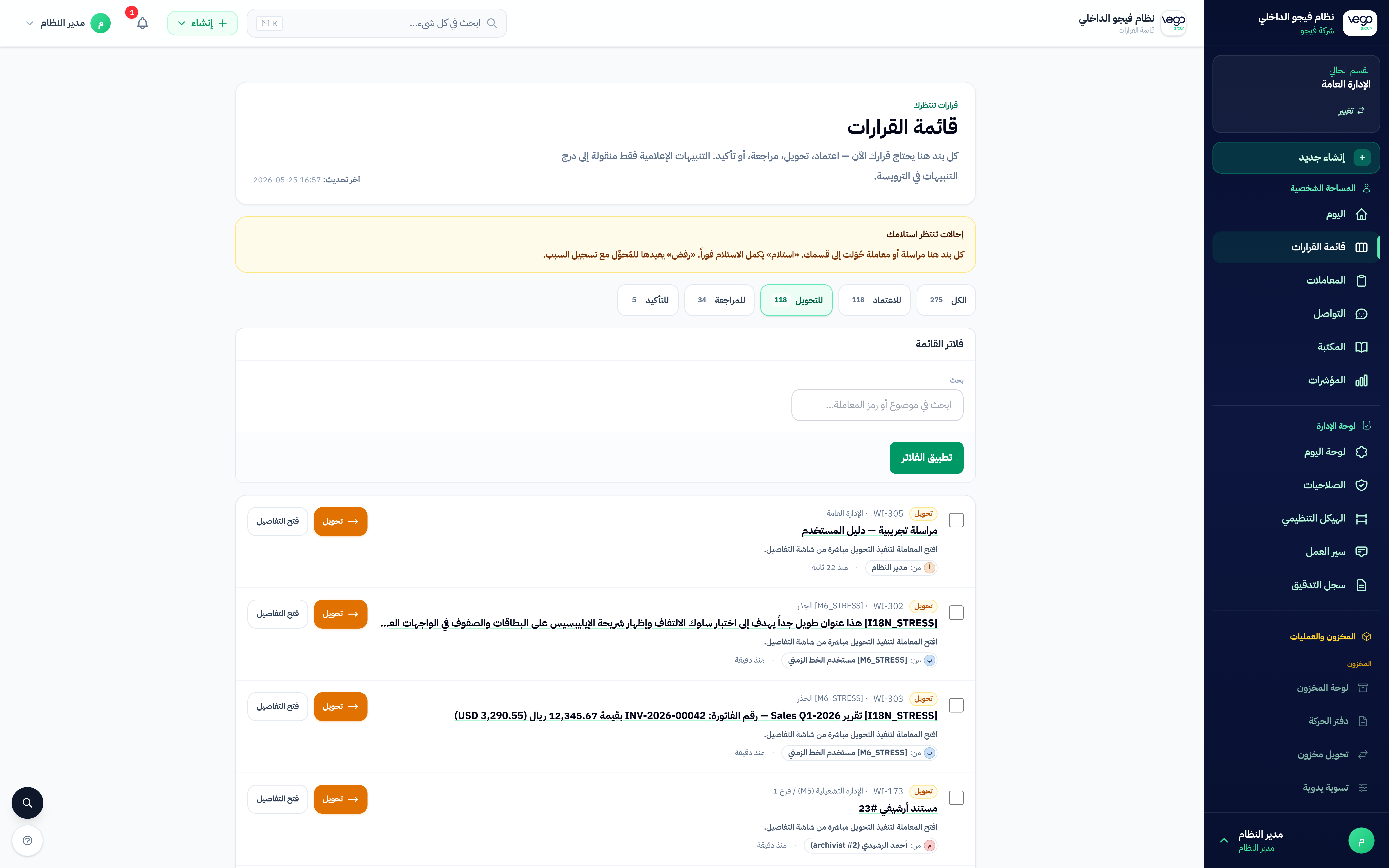
اضغط
خطوات العمل
افتح الصفحة
من القائمة الجانبية → الإحالات.
نفّذ الإجراء
اتبع الأزرار الرئيسية أو الخضراء.
تحقق
تأكد من رسالة النجاح أو ظهور السجل.
لقطات من الشاشة
الإحالات
سيناريو عملي
موظف يستخدم الإحالات لأول مرة — يتبع الخطوات أعلاه.
مركز المتابعات
مهام متأخرة
لمن هذا القسم؟
هذا القسم يشرح «مركز المتابعات» بلغة بسيطة.
صدّر CSV للاجتماعات.
مسار العمل
محاكاة — مركز المتابعات
اتبع الخطوات بالأسفل
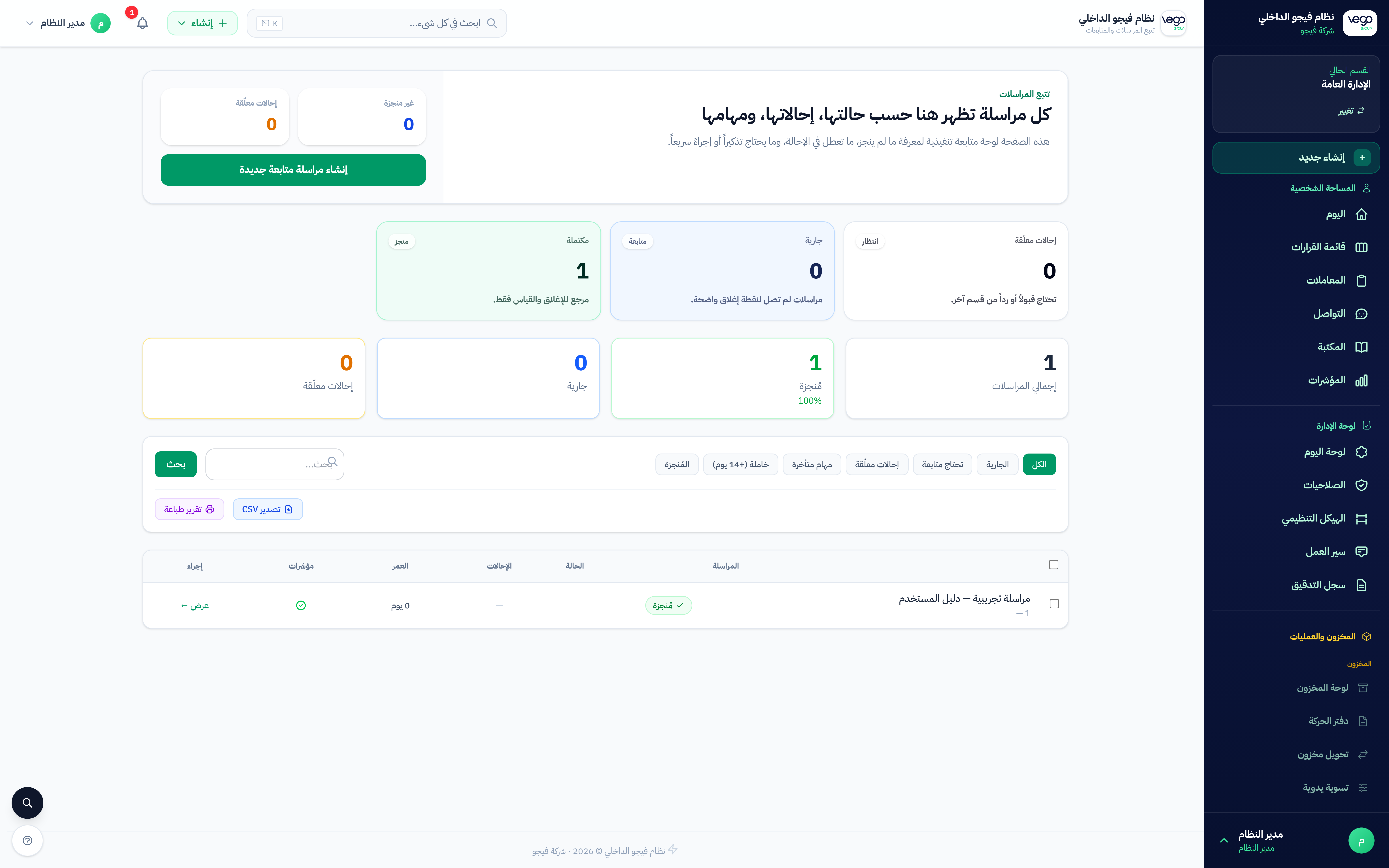
اضغط
خطوات العمل
افتح الصفحة
من القائمة الجانبية → مركز المتابعات.
نفّذ الإجراء
اتبع الأزرار الرئيسية أو الخضراء.
تحقق
تأكد من رسالة النجاح أو ظهور السجل.
لقطات من الشاشة
مركز المتابعات
سيناريو عملي
موظف يستخدم مركز المتابعات لأول مرة — يتبع الخطوات أعلاه.
المخزون والعمليات
من الرصيد إلى الفاتورة — مخزون، مبيعات، مشتريات، وتقارير
لمن هذا القسم؟
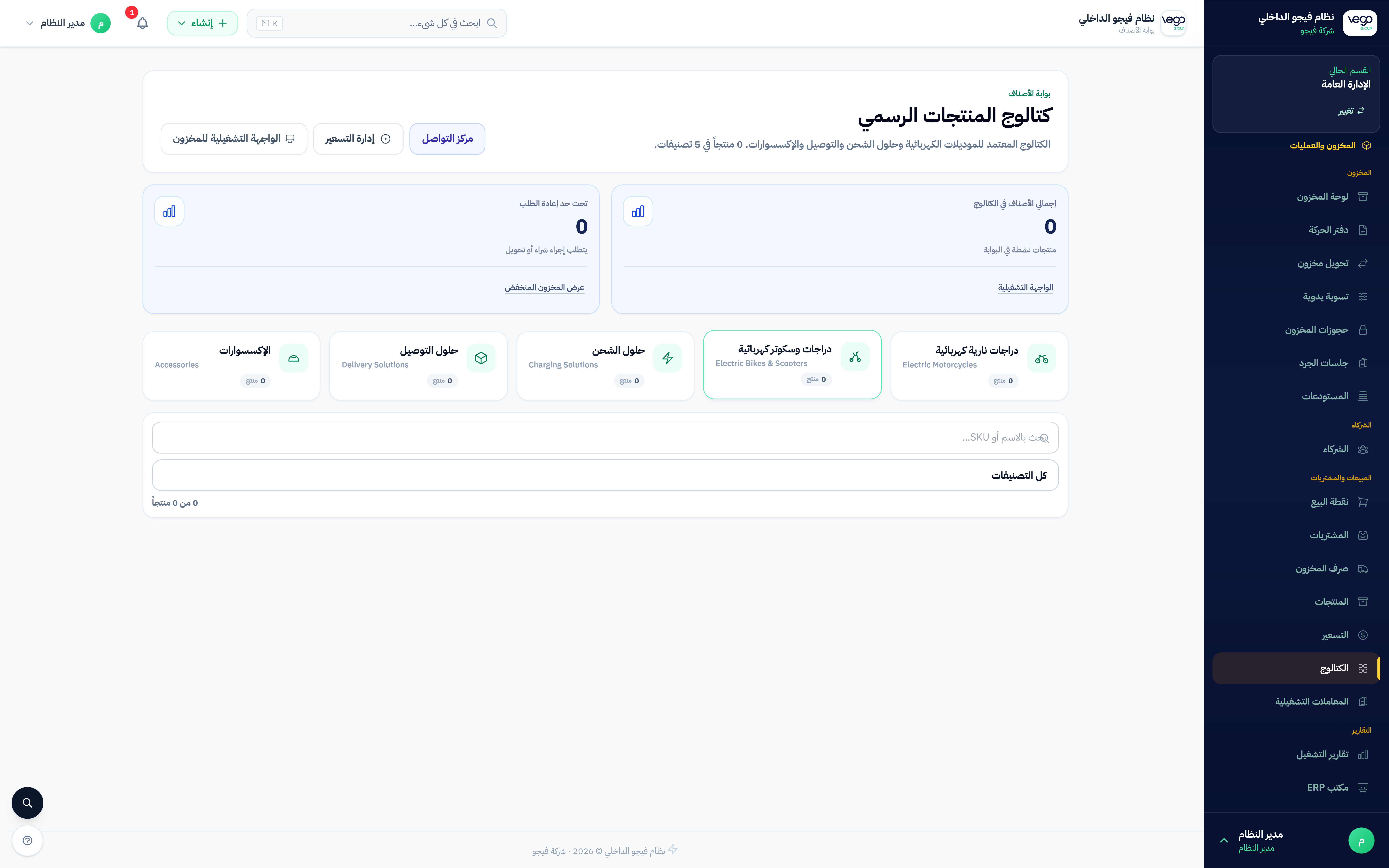
من القائمة الجانبية افتح «المخزون والعمليات» — ستجد أربع مجموعات: المخزون، الشركاء، المبيعات والمشتريات، والتقارير.
ابدأ بلوحة المخزون لمعرفة ما هو متاح، ثم كتالوج المنتجات، ثم نقطة البيع أو المشتريات حسب عملك اليوم.
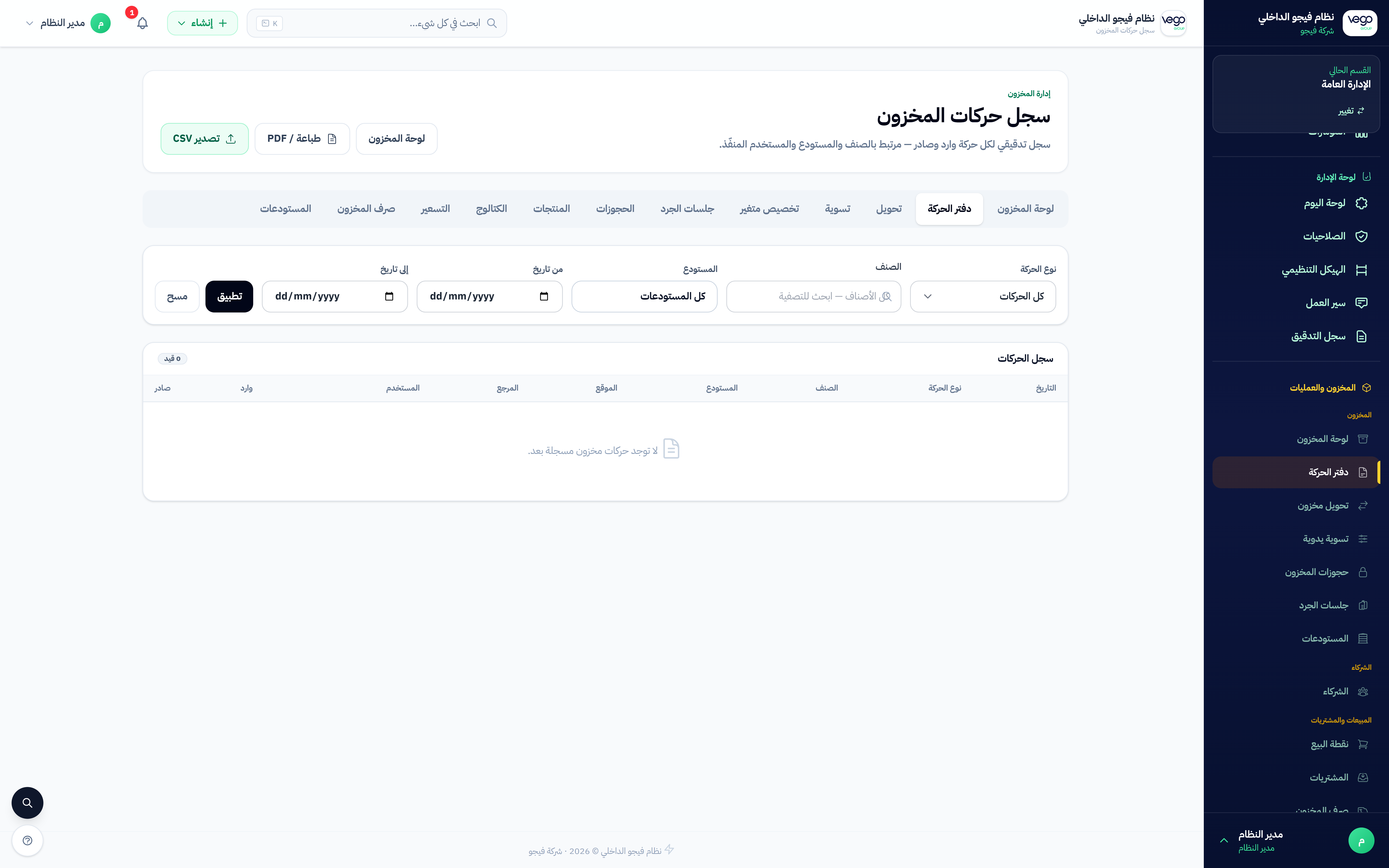
كل حركة تُسجَّل في دفتر الحركة — يمكنك الرجوع إليه متى احتجت تدقيقاً أو مطابقة مع المحاسبة.
المخزون
- • لوحة المخزون — أرصدة وتنبيهات النقص
- • دفتر الحركة — سجل وارد وصادر
- • تحويلات، تسويات، حجوزات، وجرد
الشركاء
- • عملاء وموردون في سجل واحد
- • رصيد مالي لكل شريك
- • ربط الفواتير بالحساب
المبيعات والمشتريات
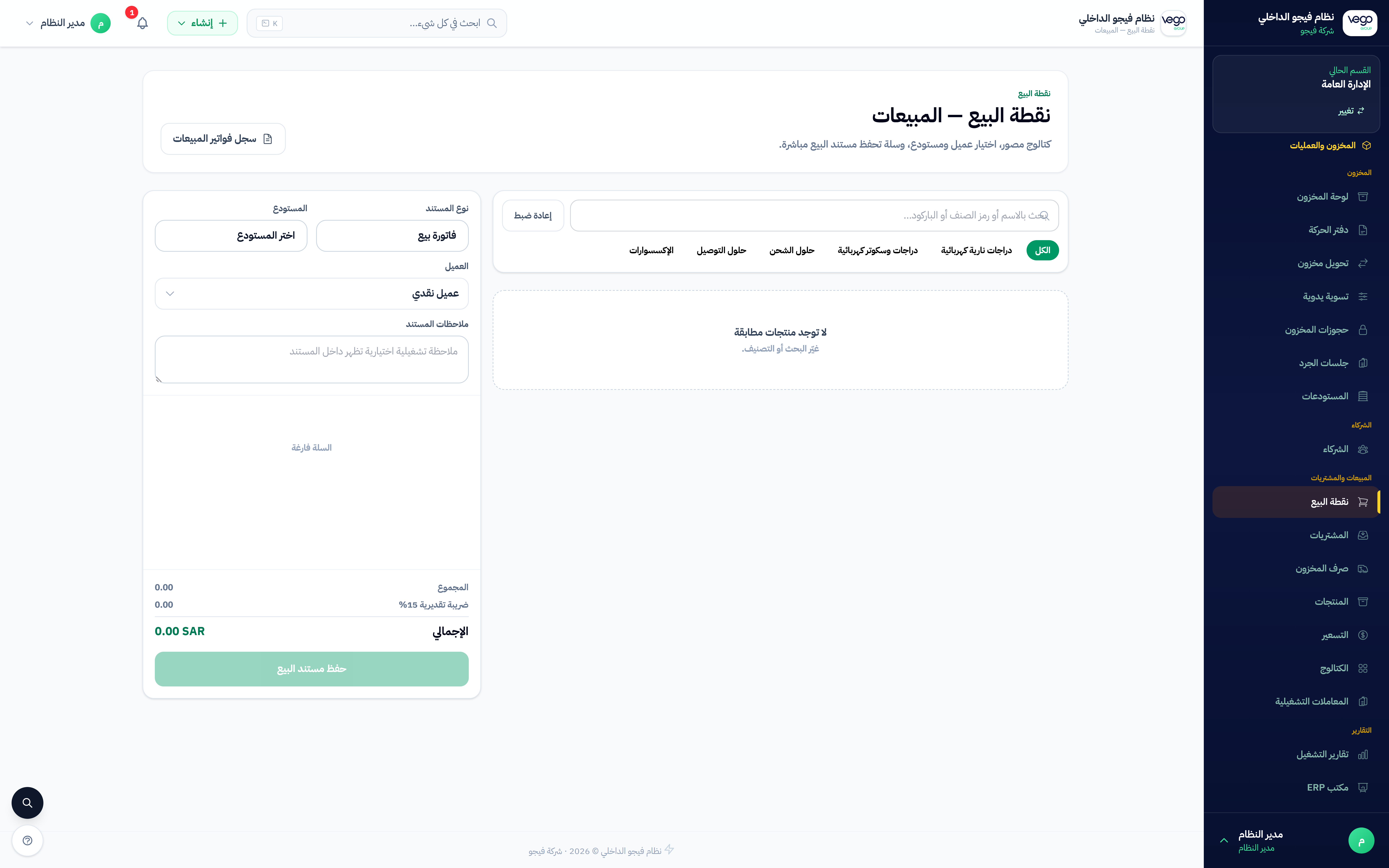
- • نقطة البيع — فاتورة مبيعات سريعة
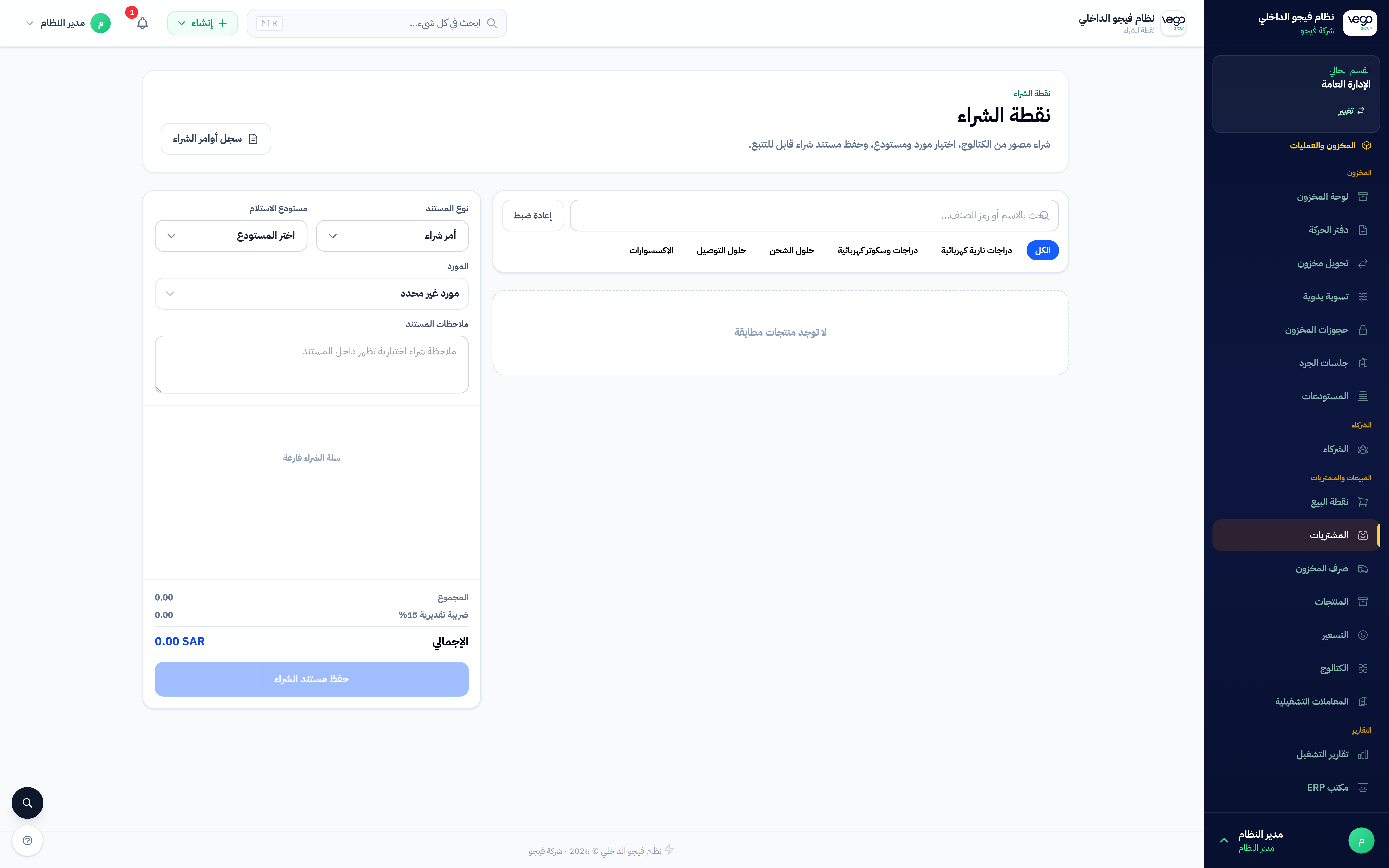
- • المشتريات — استلام من المورد
- • كتالوج المنتجات والتسعير
التقارير
- • مكتب ERP — دورة البيع والشراء
- • تقارير التشغيل — حركة ومبيعات
- • تصدير للاجتماعات والمراجعة
دورة بيع نموذجية
محاكاة — يوم بيع من اللوحة إلى دفتر الحركة
ست خطوات — اتبع التسلسل
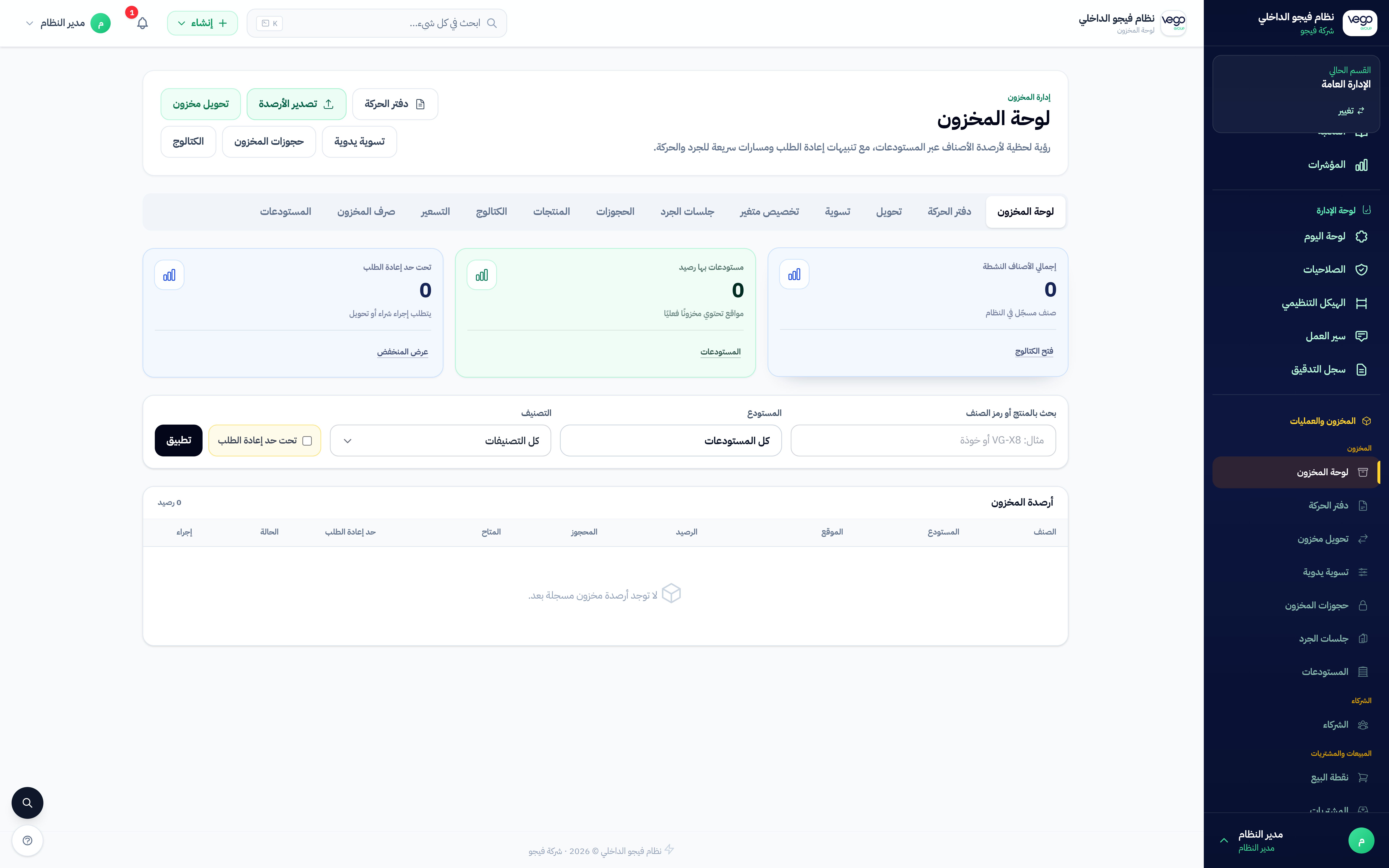
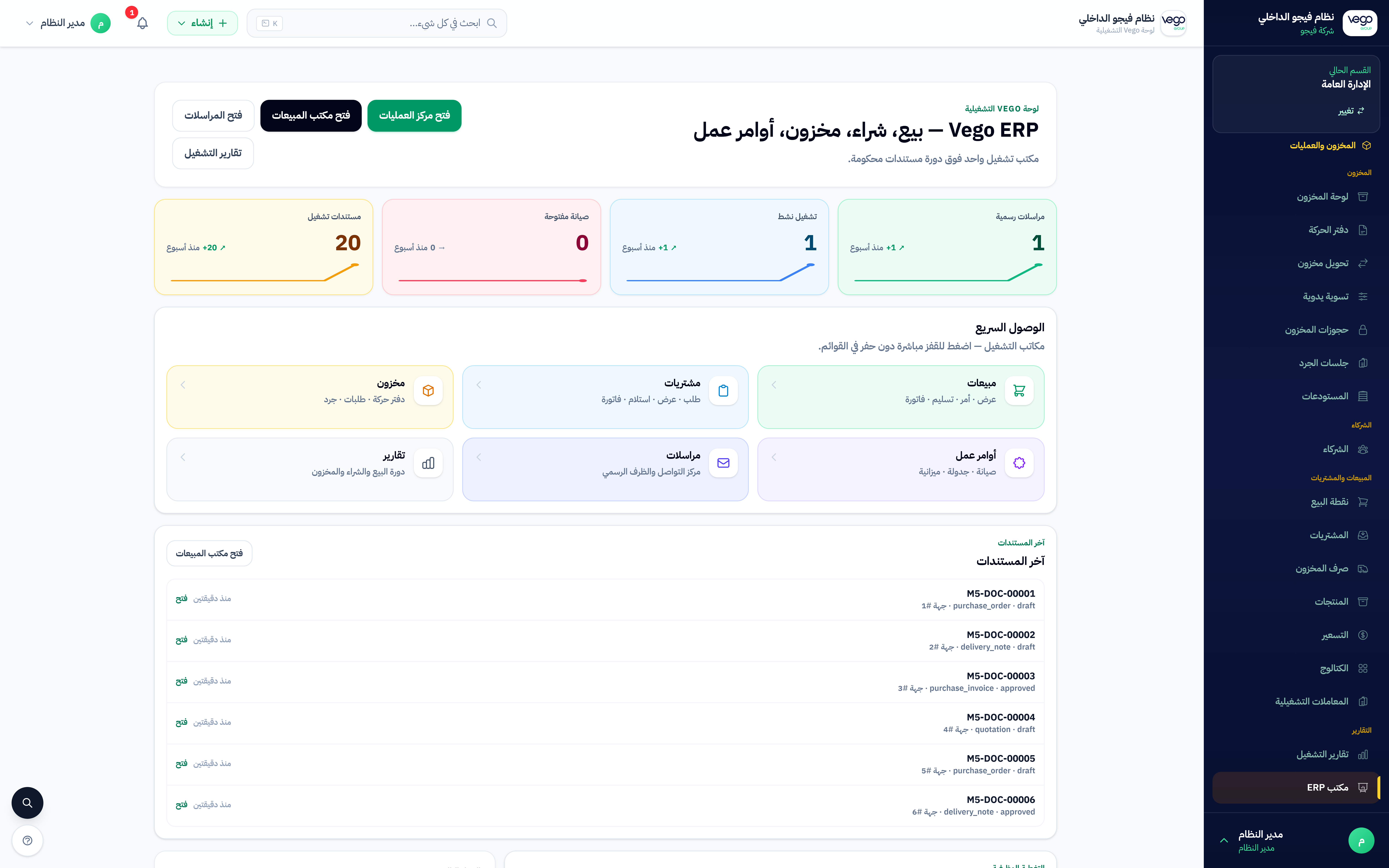
اضغط
خطوات العمل
افتح لوحة المخزون
من الشريط الجانبي → المخزون والعمليات → لوحة المخزون. راجع الأرصدة قبل أي بيع.
اختر المنتج من الكتالوج
افتح كتالوج المنتجات، صفِّ حسب التصنيف، وتأكد من السعر والوحدة.
أصدر فاتورة مبيعات
في نقطة البيع أضف للسلة ثم اضغط «حفظ مستند». ستظهر رسالة نجاح برقم المستند.
تحقق من دفتر الحركة
افتح دفتر الحركة وابحث عن الصنف — يجب أن ترى حركة صرف مطابقة للفاتورة.
راجع التقرير عند الحاجة
من مكتب ERP أو تقارير التشغيل يمكنك مطابقة المبيعات مع المخزون لنهاية اليوم.
لقطات من الشاشة
لوحة المخزون — أرصدة وتنبيهات
كتالوج المنتجات — تصفية حسب التصنيف
نقطة البيع — مبيعات
دفتر الحركة — سجل وارد وصادر
المشتريات — استلام من المورد
مكتب ERP — دورات البيع والشراء
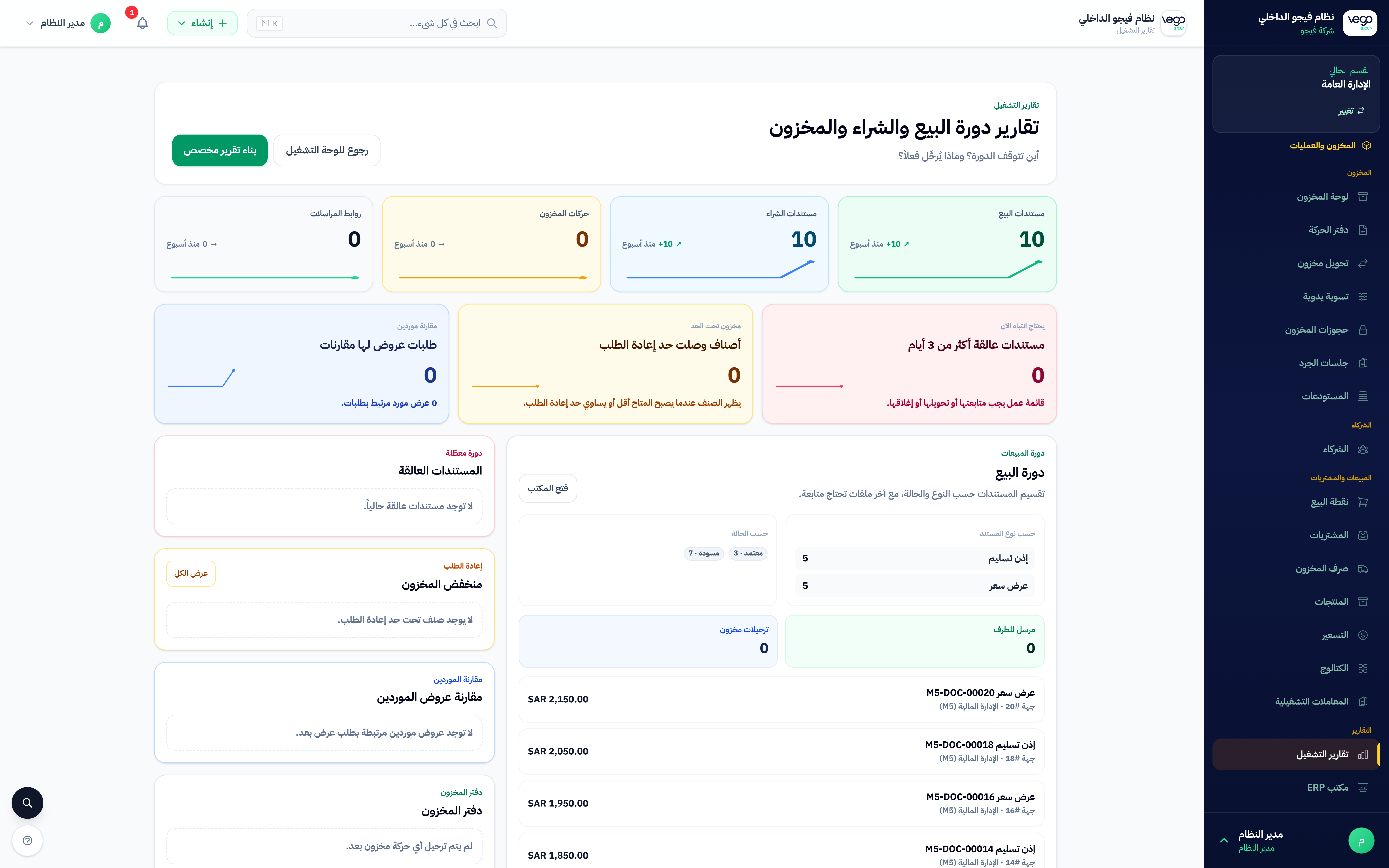
تقارير التشغيل
بيع مباشر لعميل
صباحاً يراجع أحمد لوحة المخزون ويلاحظ أن «VR 70» متوفر بـ 12 قطعة. عميل يطلب واحدة — يفتح كتالوج المنتجات، يضيفها في نقطة البيع، يحفظ الفاتورة، ثم يتأكد في دفتر الحركة أن الرصيد أصبح 11.
استلام شحنة من مورد
وصلت شحنة خوذات — سارة تفتح المشتريات، تضيف الكميات المستلمة، وتحفظ إذن الاستلام. تعود للوحة المخزون وتجد الرصيد ارتفع. في نهاية الأسبوع تراجع تقرير التشغيل مع المحاسبة.
الرسائل المشفّرة
E2EE
لمن هذا القسم؟
هذا القسم يشرح «الرسائل المشفّرة» بلغة بسيطة.
لا أحد يقرأ الرسالة غير المرسل والمستقبل.
مسار العمل
محاكاة — الرسائل المشفّرة
اتبع الخطوات بالأسفل
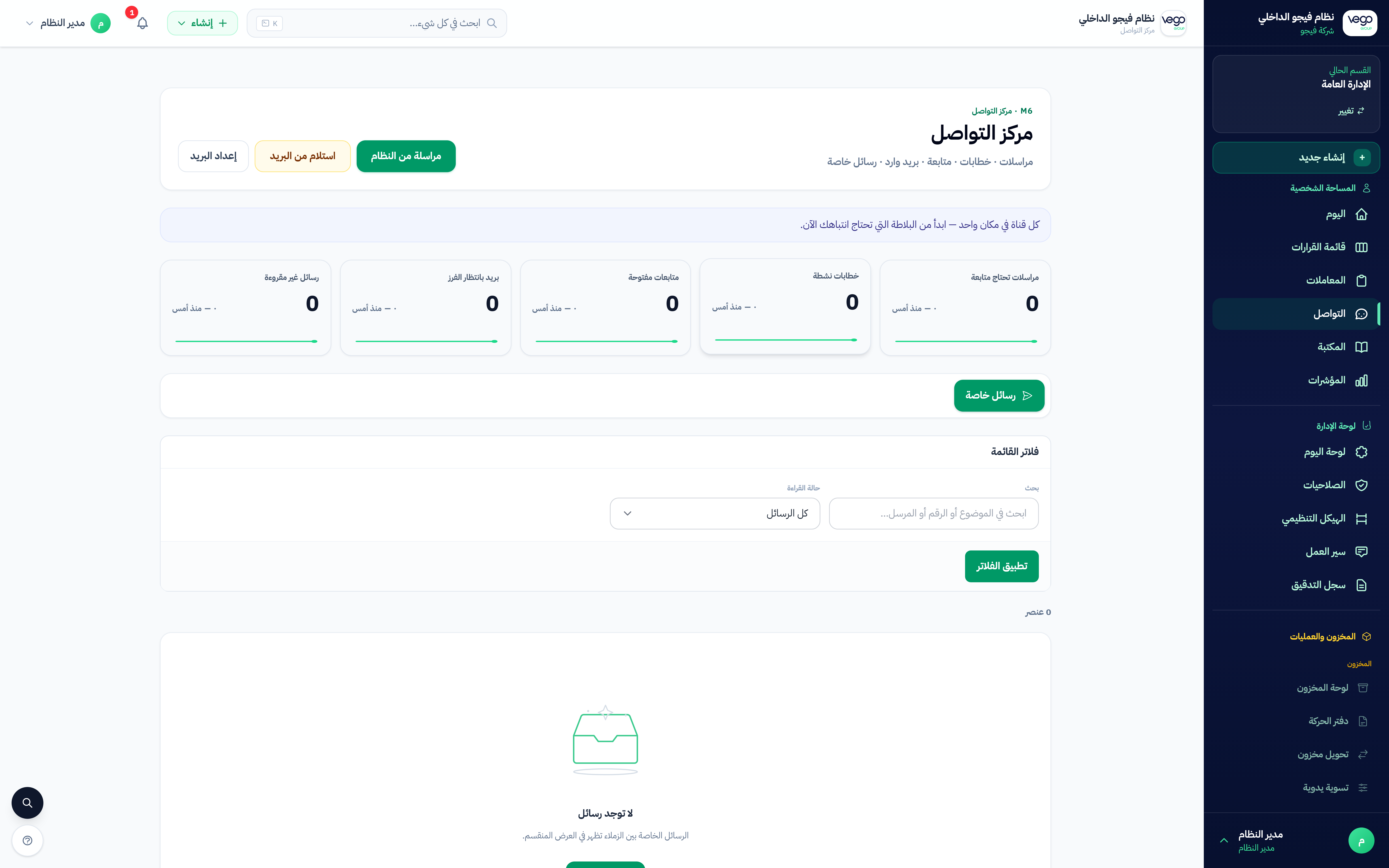
اضغط
خطوات العمل
افتح الصفحة
من القائمة الجانبية → الرسائل المشفّرة.
نفّذ الإجراء
اتبع الأزرار الرئيسية أو الخضراء.
تحقق
تأكد من رسالة النجاح أو ظهور السجل.
لقطات من الشاشة
الرسائل المشفّرة
سيناريو عملي
موظف يستخدم الرسائل المشفّرة لأول مرة — يتبع الخطوات أعلاه.
التنبيهات
قائمة القرارات والإشعارات
لمن هذا القسم؟
هذا القسم يشرح «التنبيهات» بلغة بسيطة.
اضغط جرس الإشعارات أو افتح قائمة القرارات.
مسار العمل
محاكاة — التنبيهات
اتبع الخطوات بالأسفل
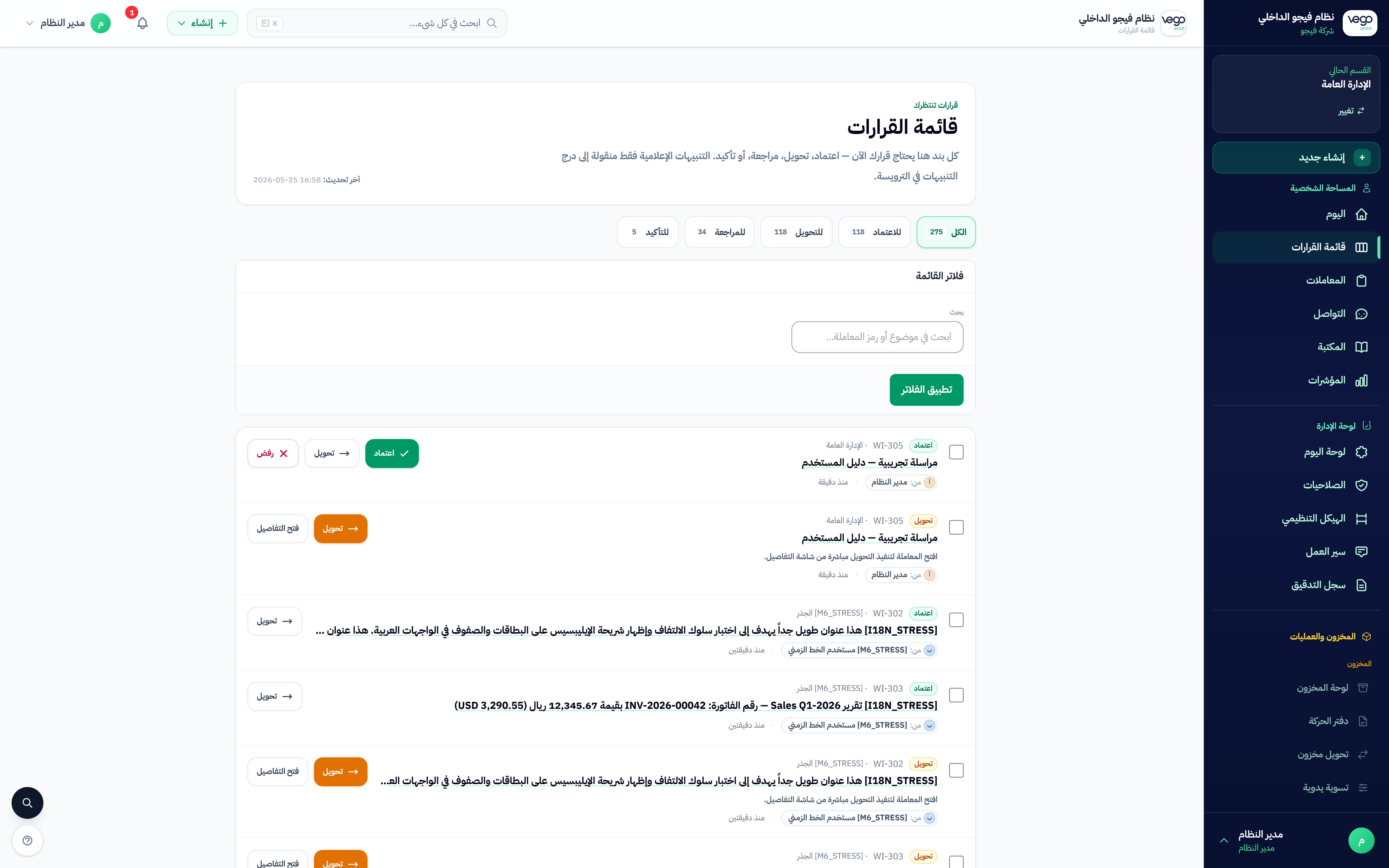
اضغط
خطوات العمل
افتح الصفحة
من القائمة الجانبية → التنبيهات.
نفّذ الإجراء
اتبع الأزرار الرئيسية أو الخضراء.
تحقق
تأكد من رسالة النجاح أو ظهور السجل.
لقطات من الشاشة
التنبيهات
سيناريو عملي
موظف يستخدم التنبيهات لأول مرة — يتبع الخطوات أعلاه.
التعميمات الإدارية
تعميمات رسمية من المكتبة
لمن هذا القسم؟
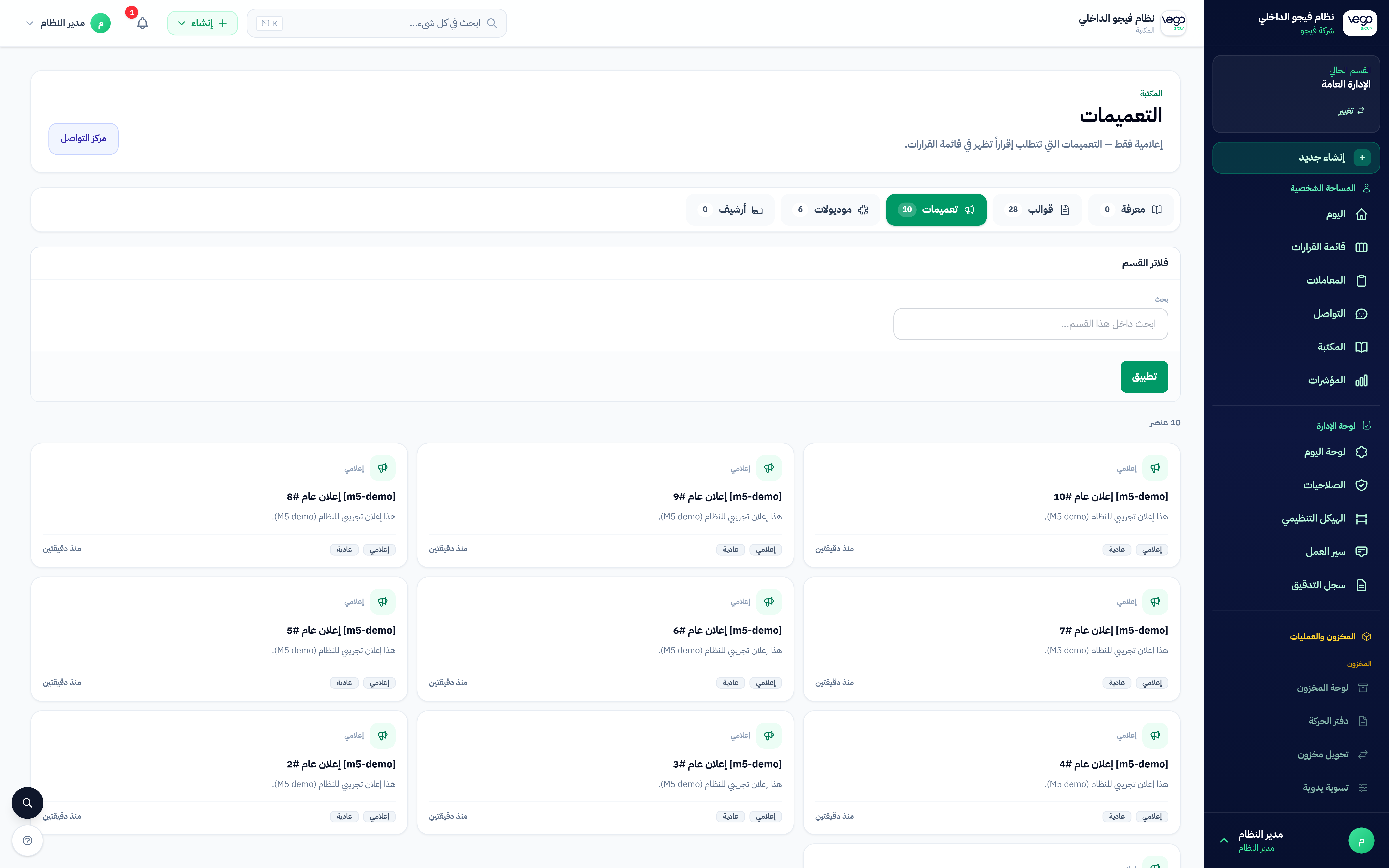
هذا القسم يشرح «التعميمات» بلغة بسيطة.
التعميمات تظهر هنا — وليس كبانرات فوق كل صفحة.
مسار العمل
محاكاة — التعميمات
اتبع الخطوات بالأسفل
اضغط
خطوات العمل
افتح الصفحة
من القائمة الجانبية → التعميمات.
نفّذ الإجراء
اتبع الأزرار الرئيسية أو الخضراء.
تحقق
تأكد من رسالة النجاح أو ظهور السجل.
لقطات من الشاشة
التعميمات
سيناريو عملي
موظف يستخدم التعميمات لأول مرة — يتبع الخطوات أعلاه.
الملاحظات والدفاتر
معرفة شخصية
لمن هذا القسم؟
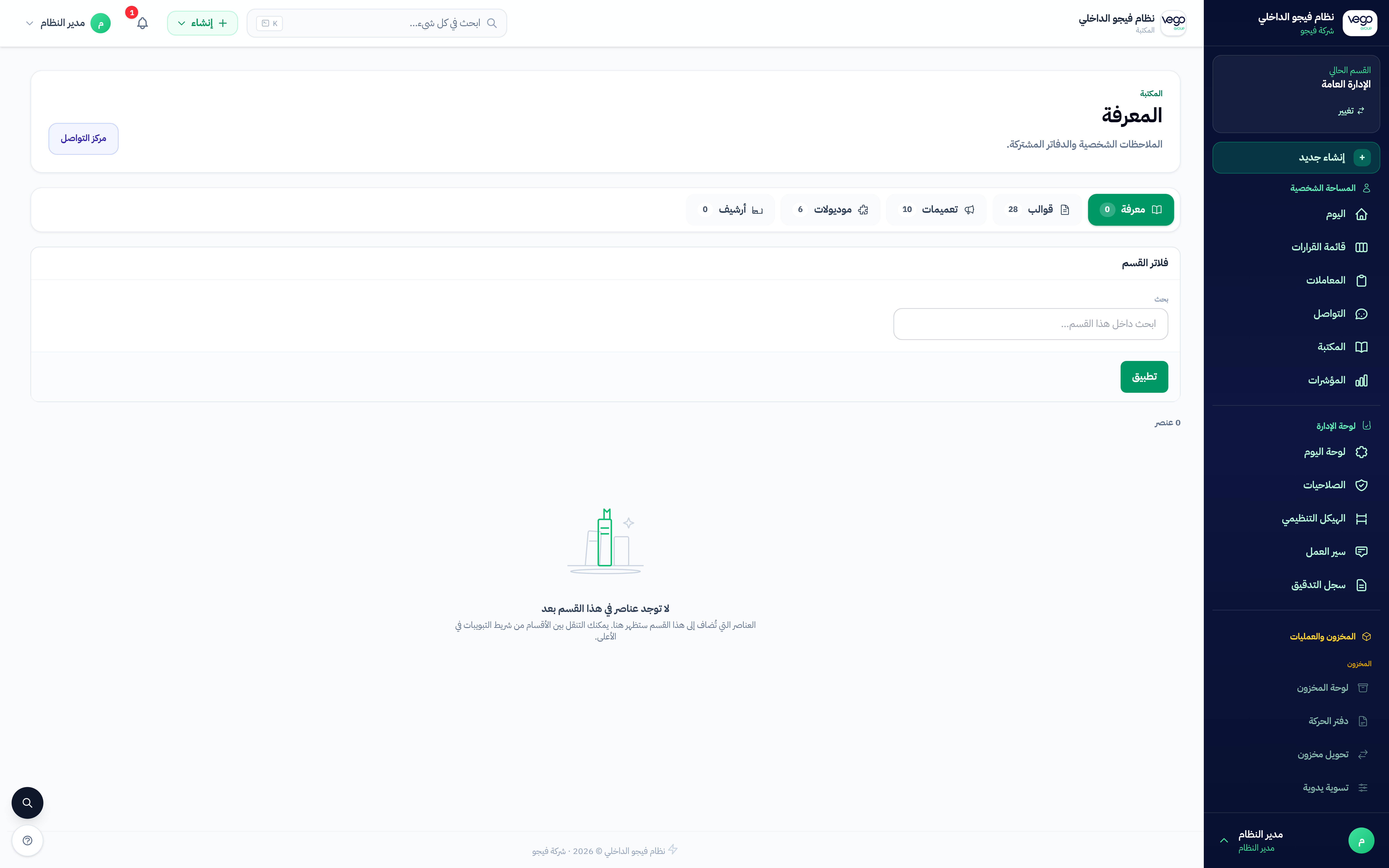
هذا القسم يشرح «الملاحظات والدفاتر» بلغة بسيطة.
مسار العمل
محاكاة — الملاحظات والدفاتر
اتبع الخطوات بالأسفل
اضغط
خطوات العمل
افتح الصفحة
من القائمة الجانبية → الملاحظات والدفاتر.
نفّذ الإجراء
اتبع الأزرار الرئيسية أو الخضراء.
تحقق
تأكد من رسالة النجاح أو ظهور السجل.
لقطات من الشاشة
الملاحظات والدفاتر
سيناريو عملي
موظف يستخدم الملاحظات والدفاتر لأول مرة — يتبع الخطوات أعلاه.
الإحصائيات والتقارير
تقارير ورسوم
لمن هذا القسم؟
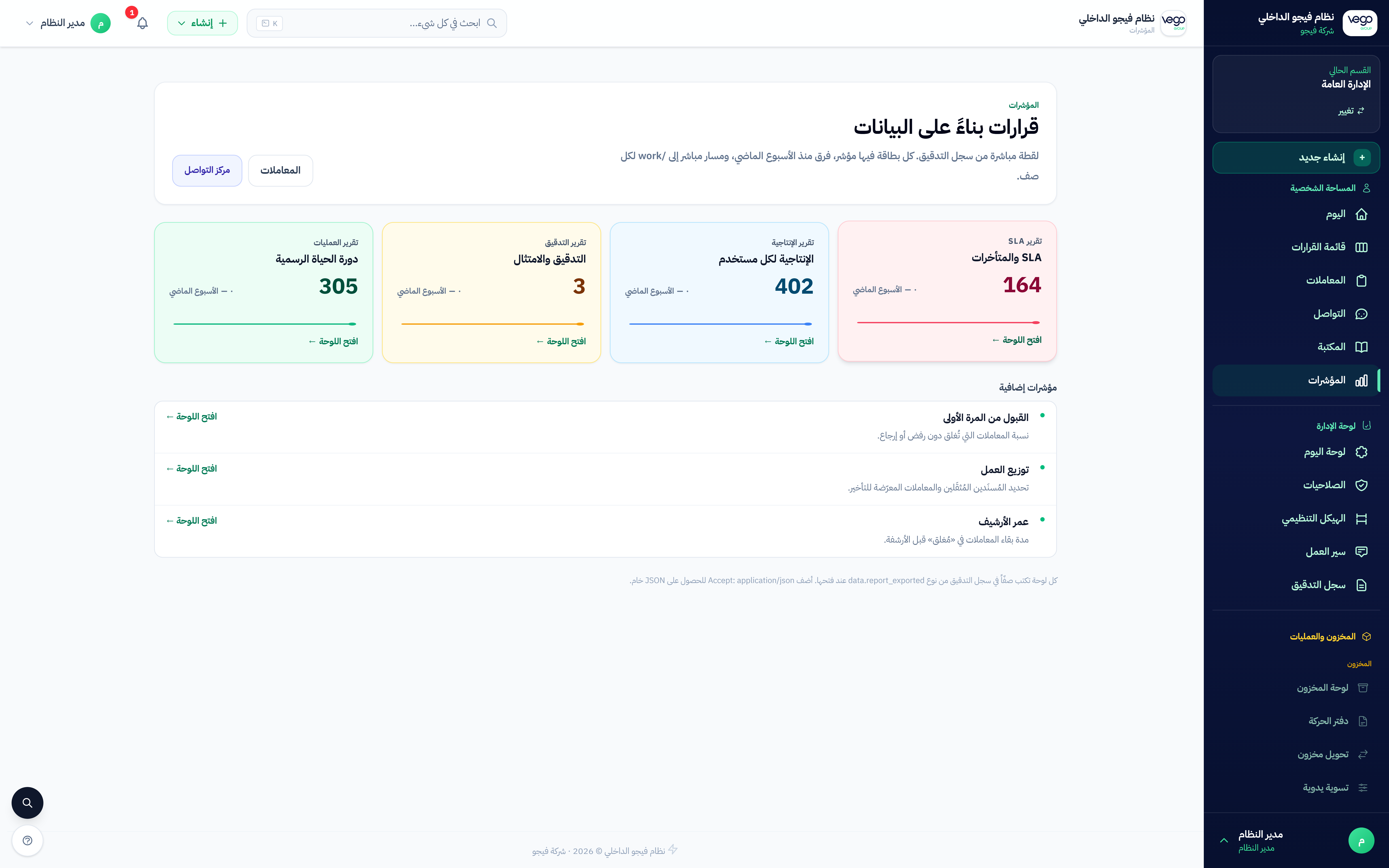
هذا القسم يشرح «الإحصائيات» بلغة بسيطة.
مسار العمل
محاكاة — الإحصائيات
اتبع الخطوات بالأسفل
اضغط
خطوات العمل
افتح الصفحة
من القائمة الجانبية → الإحصائيات.
نفّذ الإجراء
اتبع الأزرار الرئيسية أو الخضراء.
تحقق
تأكد من رسالة النجاح أو ظهور السجل.
لقطات من الشاشة
الإحصائيات
سيناريو عملي
موظف يستخدم الإحصائيات لأول مرة — يتبع الخطوات أعلاه.
الملف الشخصي والأمان
أمان و2FA
لمن هذا القسم؟
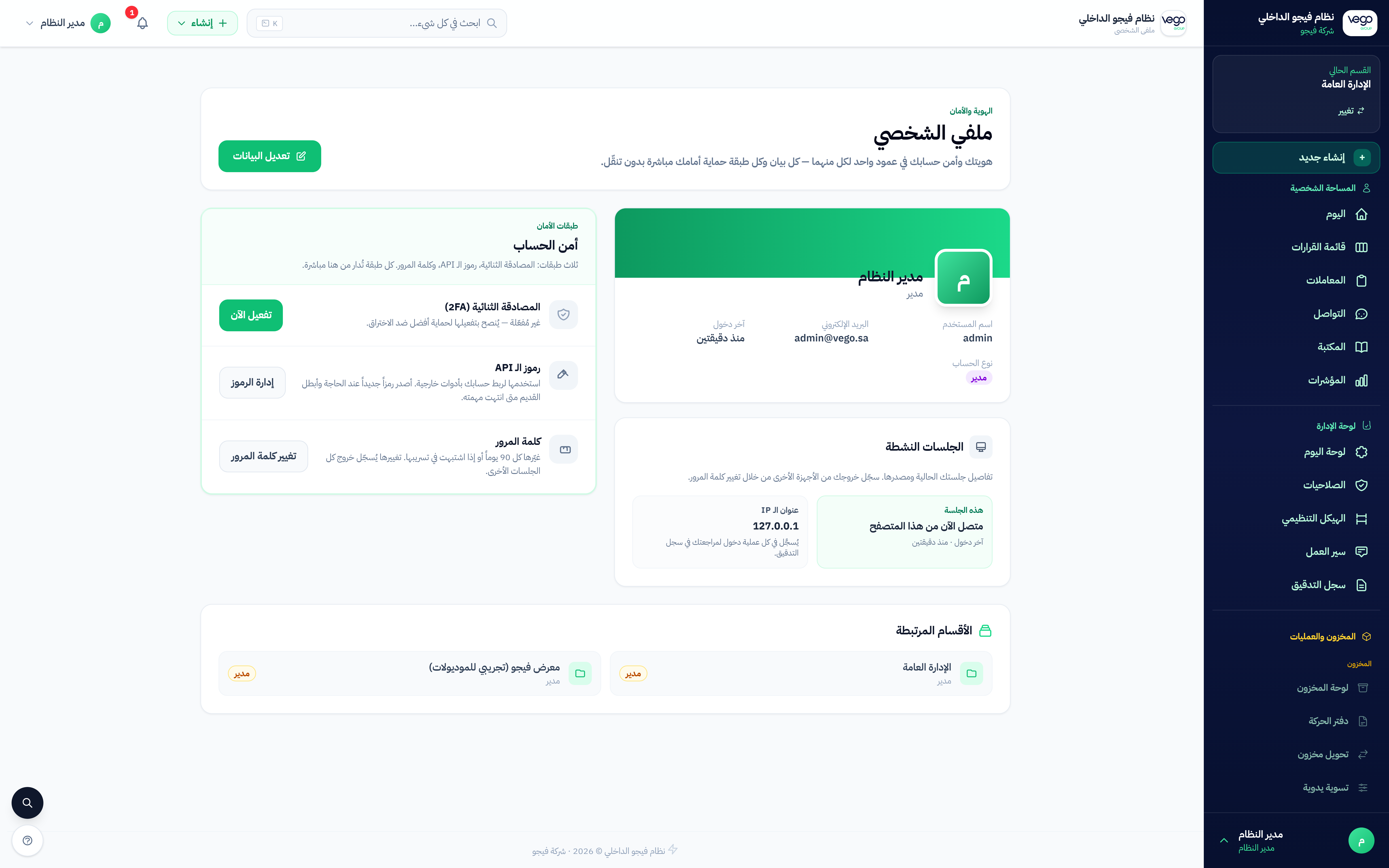
هذا القسم يشرح «الملف الشخصي» بلغة بسيطة.
فعّل المصادقة الثنائية.
مسار العمل
محاكاة — الملف الشخصي
اتبع الخطوات بالأسفل
اضغط
خطوات العمل
افتح الصفحة
من القائمة الجانبية → الملف الشخصي.
نفّذ الإجراء
اتبع الأزرار الرئيسية أو الخضراء.
تحقق
تأكد من رسالة النجاح أو ظهور السجل.
لقطات من الشاشة
الملف الشخصي
سيناريو عملي
موظف يستخدم الملف الشخصي لأول مرة — يتبع الخطوات أعلاه.
لوحة الإدارة (للمديرين)
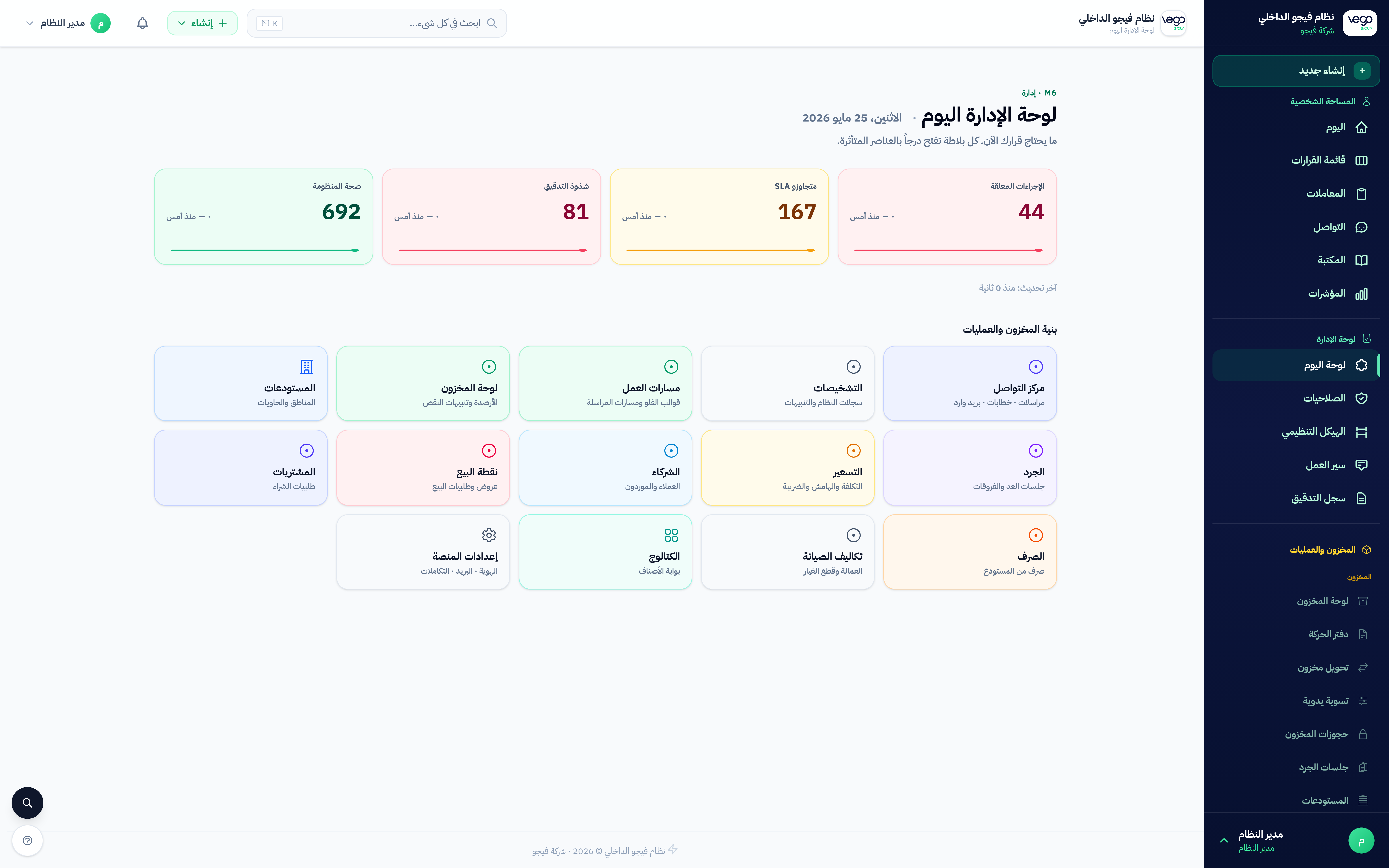
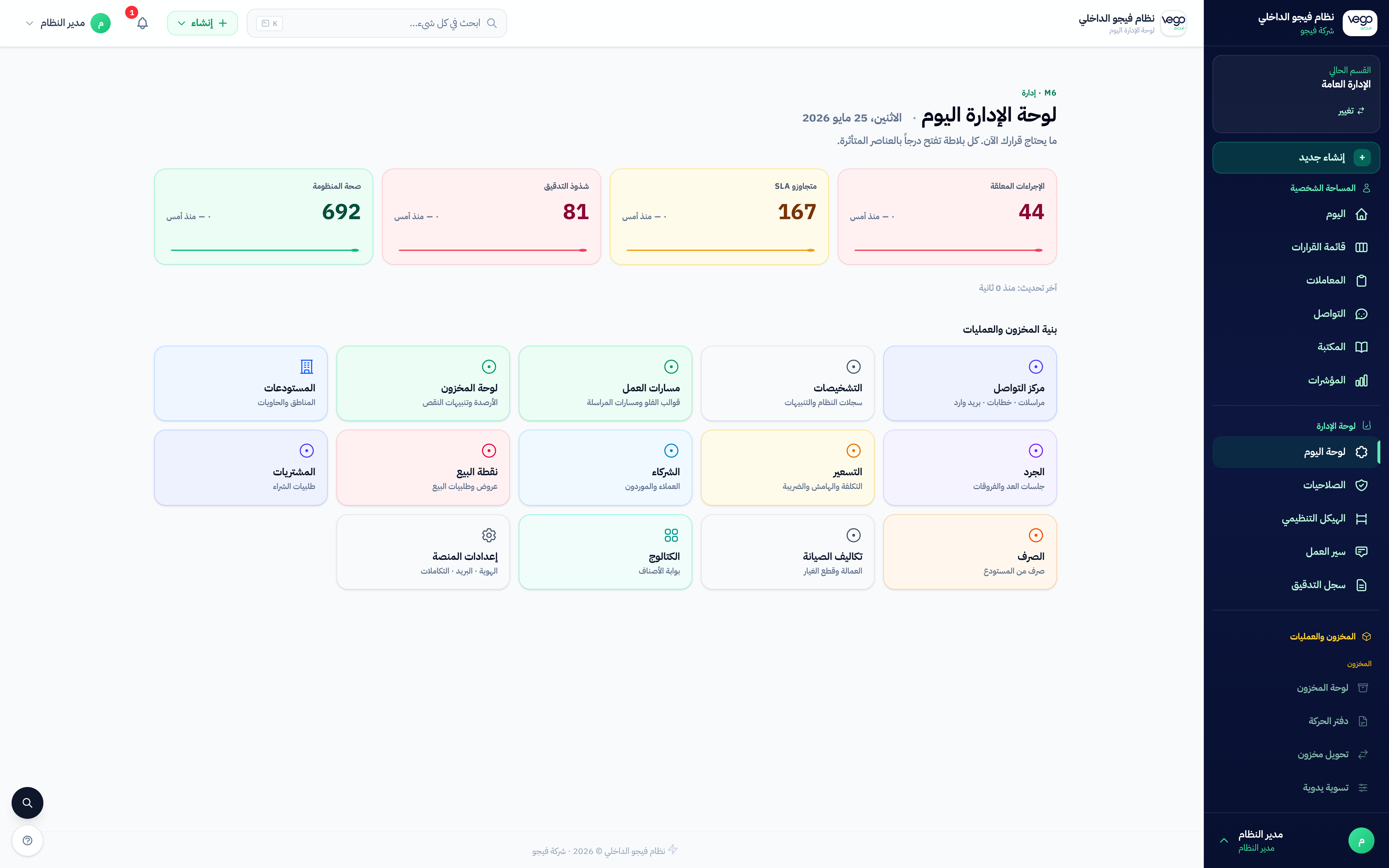
لوحة اليوم للمدير
لمن هذا القسم؟
هذا القسم يشرح «لوحة الإدارة» بلغة بسيطة.
مسار العمل
محاكاة — لوحة الإدارة
اتبع الخطوات بالأسفل
اضغط
خطوات العمل
افتح الصفحة
من القائمة الجانبية → لوحة الإدارة.
نفّذ الإجراء
اتبع الأزرار الرئيسية أو الخضراء.
تحقق
تأكد من رسالة النجاح أو ظهور السجل.
لقطات من الشاشة
لوحة الإدارة
سيناريو عملي
موظف يستخدم لوحة الإدارة لأول مرة — يتبع الخطوات أعلاه.
مركز الدمج المتقدم
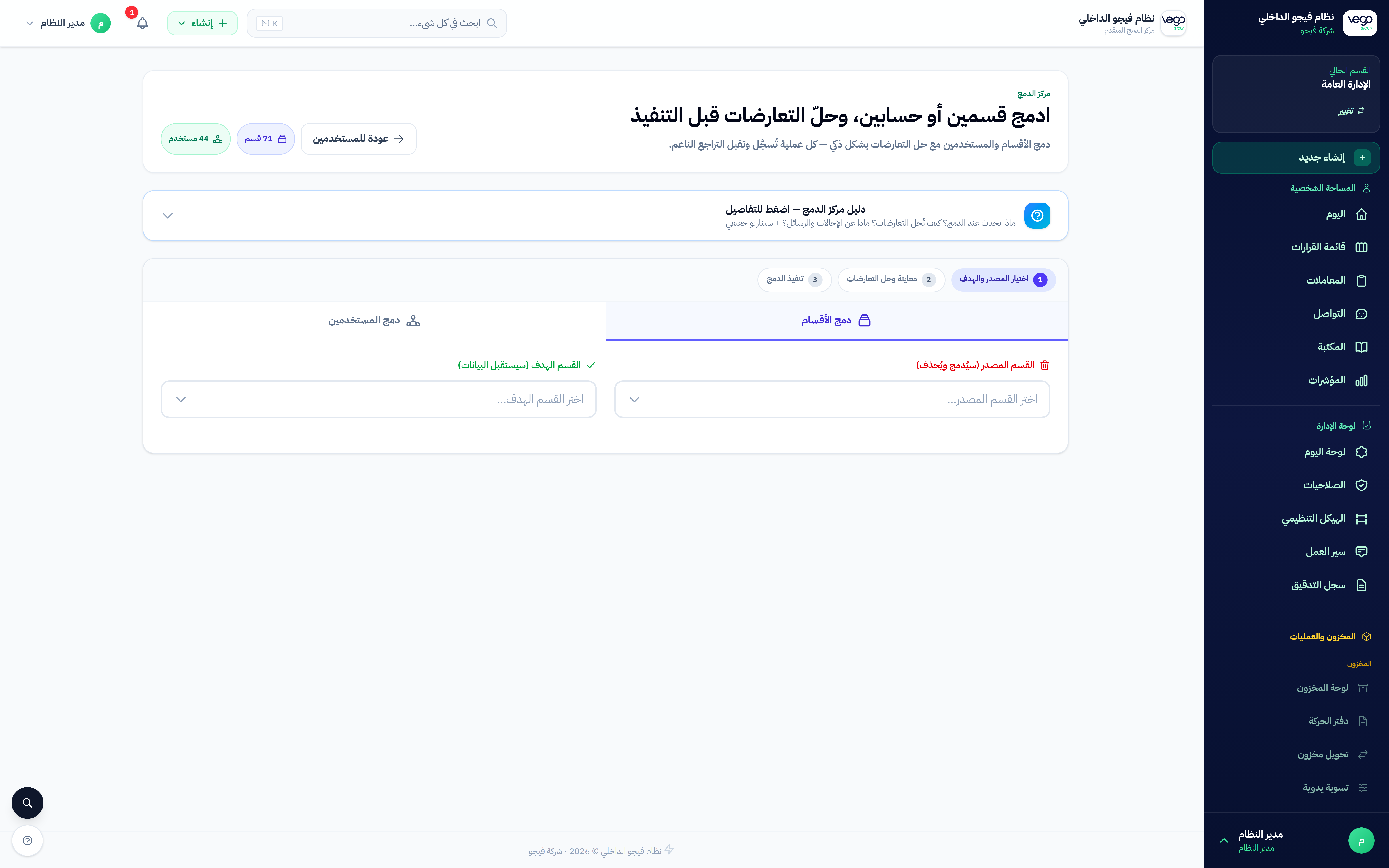
دمج أقسام/مستخدمين
لمن هذا القسم؟
هذا القسم يشرح «مركز الدمج» بلغة بسيطة.
مسار العمل
محاكاة — مركز الدمج
اتبع الخطوات بالأسفل
اضغط
خطوات العمل
افتح الصفحة
من القائمة الجانبية → مركز الدمج.
نفّذ الإجراء
اتبع الأزرار الرئيسية أو الخضراء.
تحقق
تأكد من رسالة النجاح أو ظهور السجل.
لقطات من الشاشة
مركز الدمج
سيناريو عملي
موظف يستخدم مركز الدمج لأول مرة — يتبع الخطوات أعلاه.
مصفوفة الصلاحيات
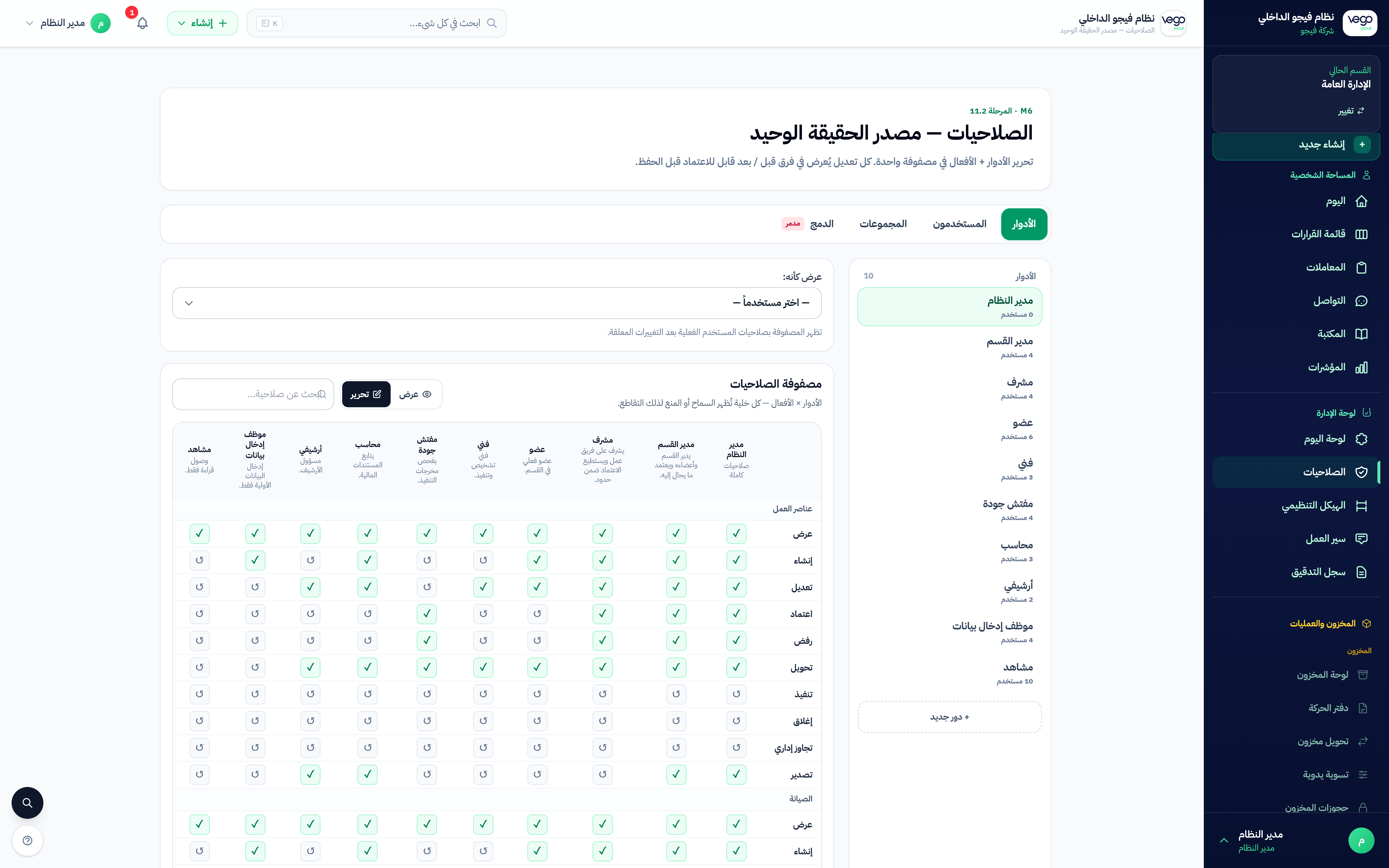
جدول شبكي
لمن هذا القسم؟
هذا القسم يشرح «مصفوفة الصلاحيات» بلغة بسيطة.
مسار العمل
محاكاة — مصفوفة الصلاحيات
اتبع الخطوات بالأسفل
اضغط
خطوات العمل
افتح الصفحة
من القائمة الجانبية → مصفوفة الصلاحيات.
نفّذ الإجراء
اتبع الأزرار الرئيسية أو الخضراء.
تحقق
تأكد من رسالة النجاح أو ظهور السجل.
لقطات من الشاشة
مصفوفة الصلاحيات
سيناريو عملي
موظف يستخدم مصفوفة الصلاحيات لأول مرة — يتبع الخطوات أعلاه.
أسئلة شائعة
إجابات سريعة
لمن هذا القسم؟
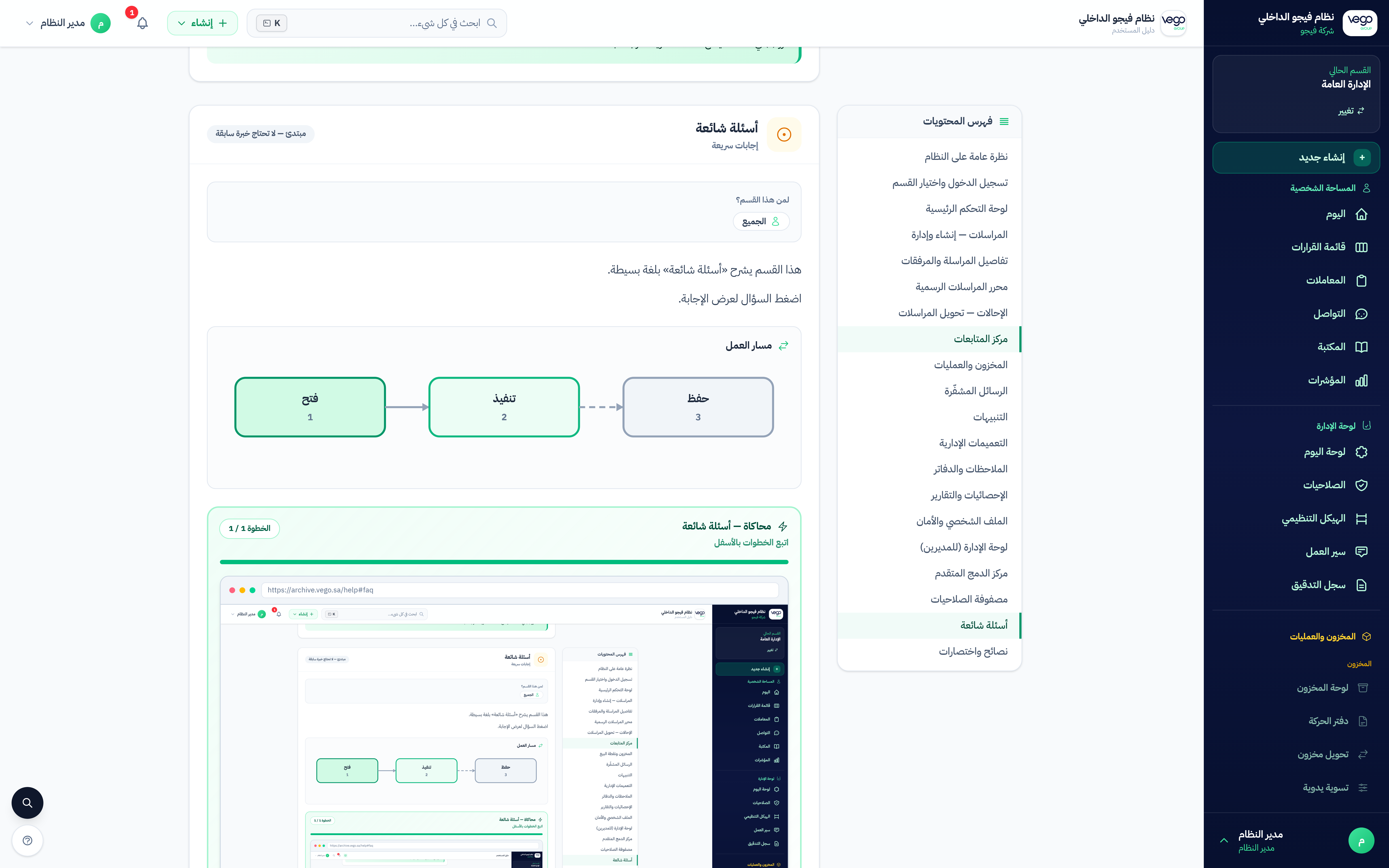
هذا القسم يشرح «أسئلة شائعة» بلغة بسيطة.
اضغط السؤال لعرض الإجابة.
مسار العمل
محاكاة — أسئلة شائعة
اتبع الخطوات بالأسفل
اضغط
خطوات العمل
افتح الصفحة
من القائمة الجانبية → أسئلة شائعة.
نفّذ الإجراء
اتبع الأزرار الرئيسية أو الخضراء.
تحقق
تأكد من رسالة النجاح أو ظهور السجل.
لقطات من الشاشة
أسئلة شائعة
سيناريو عملي
موظف يستخدم أسئلة شائعة لأول مرة — يتبع الخطوات أعلاه.
نصائح واختصارات
تنقل أسرع
لمن هذا القسم؟
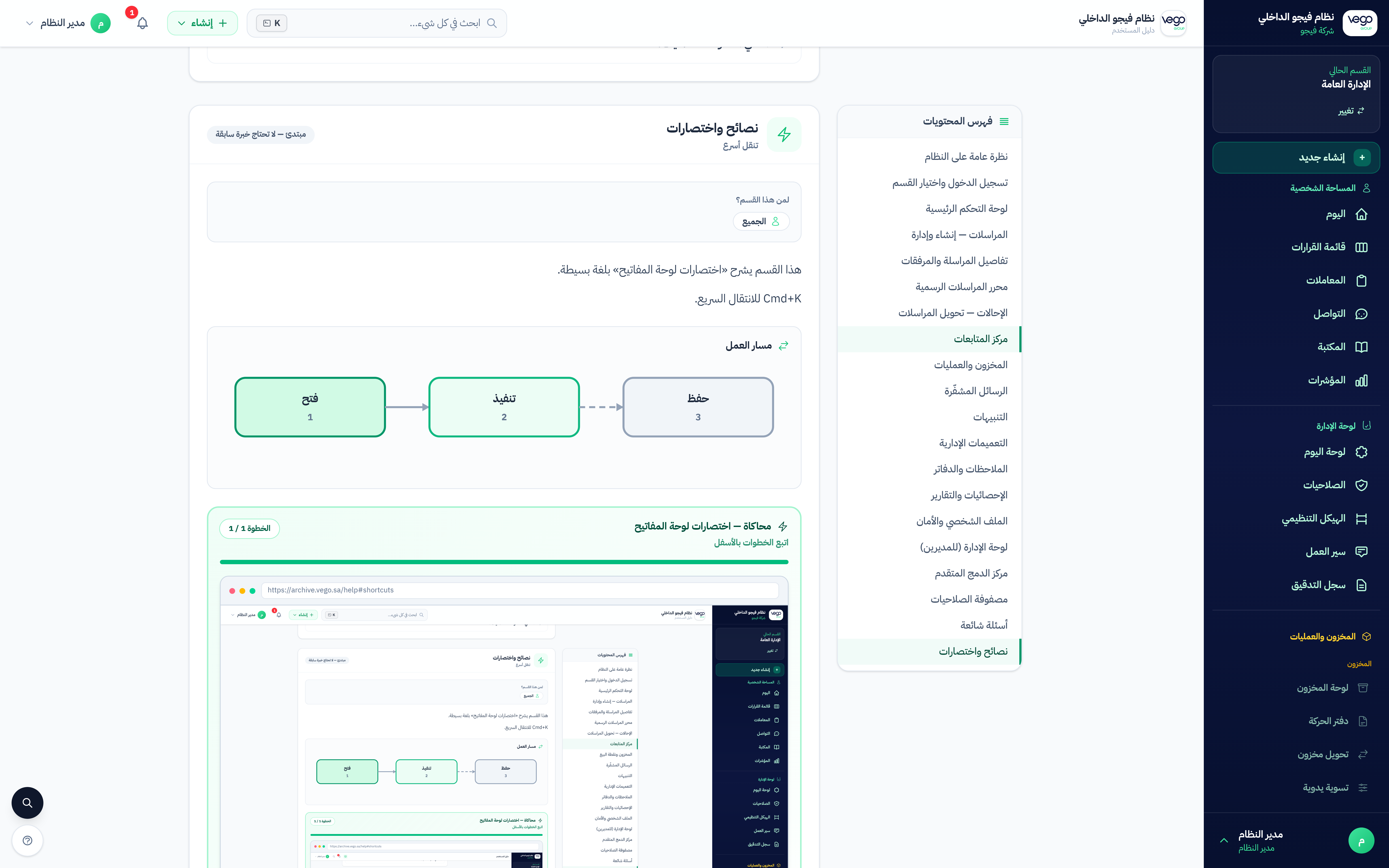
هذا القسم يشرح «اختصارات لوحة المفاتيح» بلغة بسيطة.
Cmd+K للانتقال السريع.
مسار العمل
محاكاة — اختصارات لوحة المفاتيح
اتبع الخطوات بالأسفل
اضغط
خطوات العمل
افتح الصفحة
من القائمة الجانبية → اختصارات لوحة المفاتيح.
نفّذ الإجراء
اتبع الأزرار الرئيسية أو الخضراء.
تحقق
تأكد من رسالة النجاح أو ظهور السجل.
لقطات من الشاشة
اختصارات لوحة المفاتيح
سيناريو عملي
موظف يستخدم اختصارات لوحة المفاتيح لأول مرة — يتبع الخطوات أعلاه.
Cmd+K للانتقال السريع
اضغط Cmd+K (أو Ctrl+K) للقفز لأي صفحة أو معاملة.
ابدأ من «اليوم»
صفحة اليوم تعرض قرارك الأول ومهامك دون حفر في القوائم.
مركز التواصل
المعاملات والرسائل في مكان واحد — تبويبات واضحة.
المكتبة
التعميمات والمعرفة والقوالب من «المكتبة» في القائمة.
قائمة القرارات
كل ما يحتاج إجراءك اليوم — إشعارات وإحالات وموافقات.
فعّل 2FA
المصادقة الثنائية تحمي حسابك من الملف الشخصي.
تحتاج مساعدة إضافية؟
إذا لم تجد إجابة لسؤالك، تواصل مع مدير النظام أو فريق الدعم الفني.
سجّل الدخول للتواصل مع الدعم